
FFmpeg 命令產生器
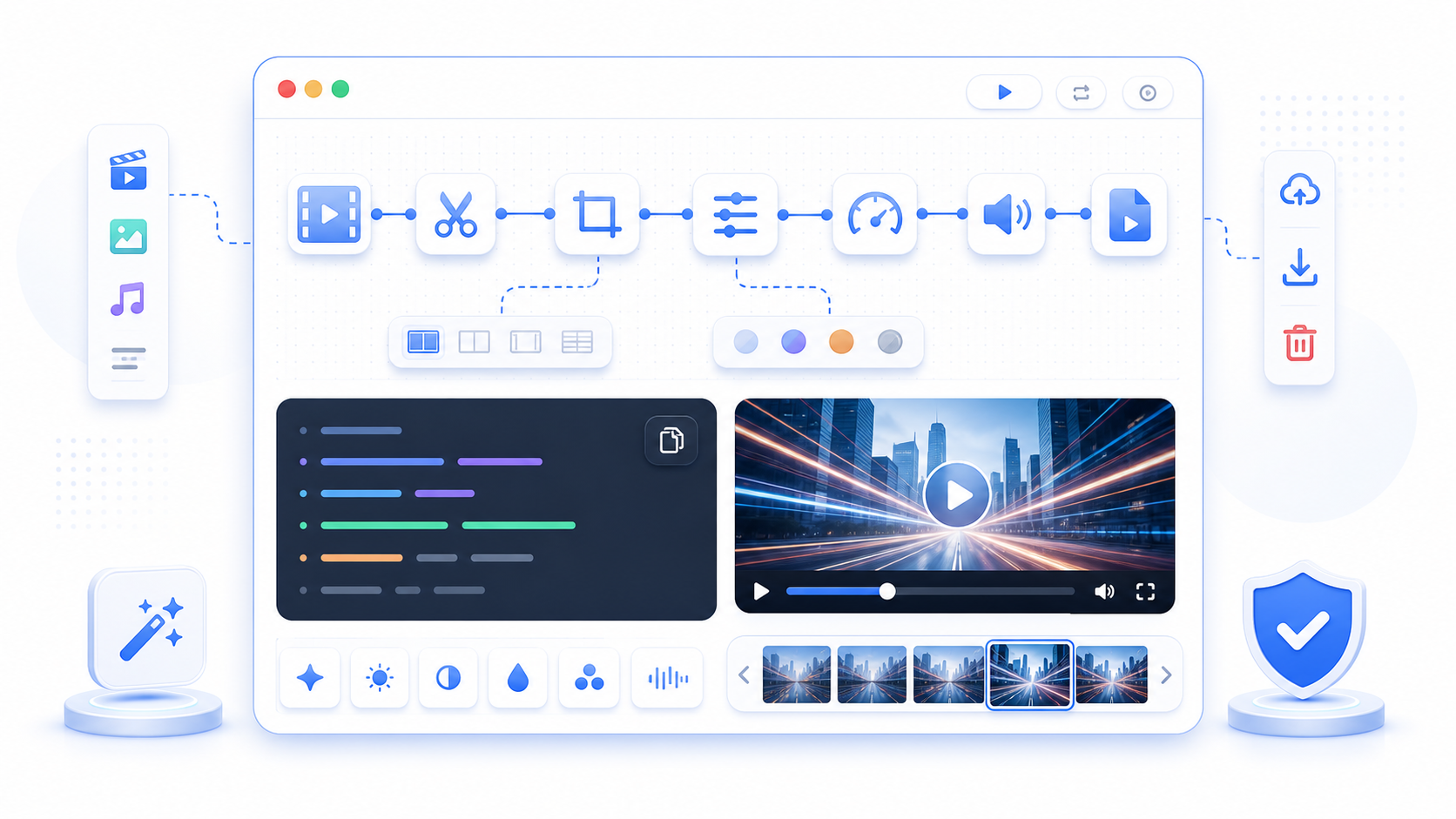
用視覺化介面產生 FFmpeg 命令,不必記憶複雜參數。
下载M3U8并转换为MP4
下载在线M3U8流并保存为MP4文件
MP4转换为M3U8
将MP4文件切片为HLS流
M3U8加密
创建加密的HLS流
视频格式转换
在各种视频格式之间转换
压缩视频
减小视频文件大小
调整分辨率
改变视频分辨率
提取音频
从视频中提取音频
添加音频到视频
将音频文件添加到视频
添加字幕
将SRT字幕添加到视频
FFmpeg 命令產生器 的核心能力
這些模組涵蓋瀏覽器處理、格式識別、品質控制、隱私保護和後續交付,適合日常內容處理、測試和團隊協作。
浏览器工作流
直接在浏览器中完成主要操作,减少安装软件、切换工具和反复查参数的成本。
本地优先处理
能在设备端完成的步骤尽量留在本地,更适合处理草稿、内部资料和个人文件。
格式识别清晰
围绕输入格式、输出格式和兼容性提供明确提示,降低导出后无法使用的概率。
质量可控
把清晰度、体积、码率、片段范围等关键设置放在显眼位置,方便按用途做取舍。
错误排查友好
当链接、文件、编码或浏览器支持出现问题时,页面会提示优先检查的方向。
便于后续使用
输出结果可继续用于播放、下载、压缩、转换、分享或 FFmpeg 命令处理。
什麼是FFmpeg 命令產生器?
FFmpeg 命令產生器 用於不用死背參數也能產生可複製的 FFmpeg 命令。頁面依照真實工作流程設計,支援瀏覽器本機處理、格式檢查、品質控制與後續工具銜接,適合創作者、開發者、教學團隊與影音營運人員使用。 這一部分會說明它適合解決什麼問題、處理前要準備什麼,以及如何判斷輸出是否可用。
基礎說明
FFmpeg 命令產生器 用於不用死背參數也能產生可複製的 FFmpeg 命令。頁面依照真實工作流程設計,支援瀏覽器本機處理、格式檢查、品質控制與後續工具銜接,適合創作者、開發者、教學團隊與影音營運人員使用。
如何使用
按照這個順序操作,可以減少失敗和返工。每一步都對應真實媒體工作流中的一個檢查點。
選擇理由
相比臨時搜尋多個小工具,一個結構清楚的頁面能減少誤操作,也更容易形成穩定、可重複使用的媒體處理流程。
為什麼使用 FFmpeg 命令產生器
相比臨時搜尋多個小工具,一個結構清楚的頁面能減少誤操作,也更容易形成穩定、可重複使用的媒體處理流程。
基礎說明
這些模組涵蓋瀏覽器處理、格式識別、品質控制、隱私保護和後續交付,適合日常內容處理、測試和團隊協作。
選擇理由
相比臨時搜尋多個小工具,一個結構清楚的頁面能減少誤操作,也更容易形成穩定、可重複使用的媒體處理流程。
如何使用
按照這個順序操作,可以減少失敗和返工。每一步都對應真實媒體工作流中的一個檢查點。
如何使用
按照這個順序操作,可以減少失敗和返工。每一步都對應真實媒體工作流中的一個檢查點。
准备输入
粘贴链接或选择文件,并确认你有权处理对应内容。
检查格式
确认源文件或 URL 类型符合当前工具的使用范围。
设置参数
按输出用途选择质量、体积、码率、片段或命令选项。
开始处理
执行播放、下载、转换、压缩或命令生成,并留意页面提示。
验证结果
预览输出,确认能播放、能上传、大小合适,并保存到后续流程。
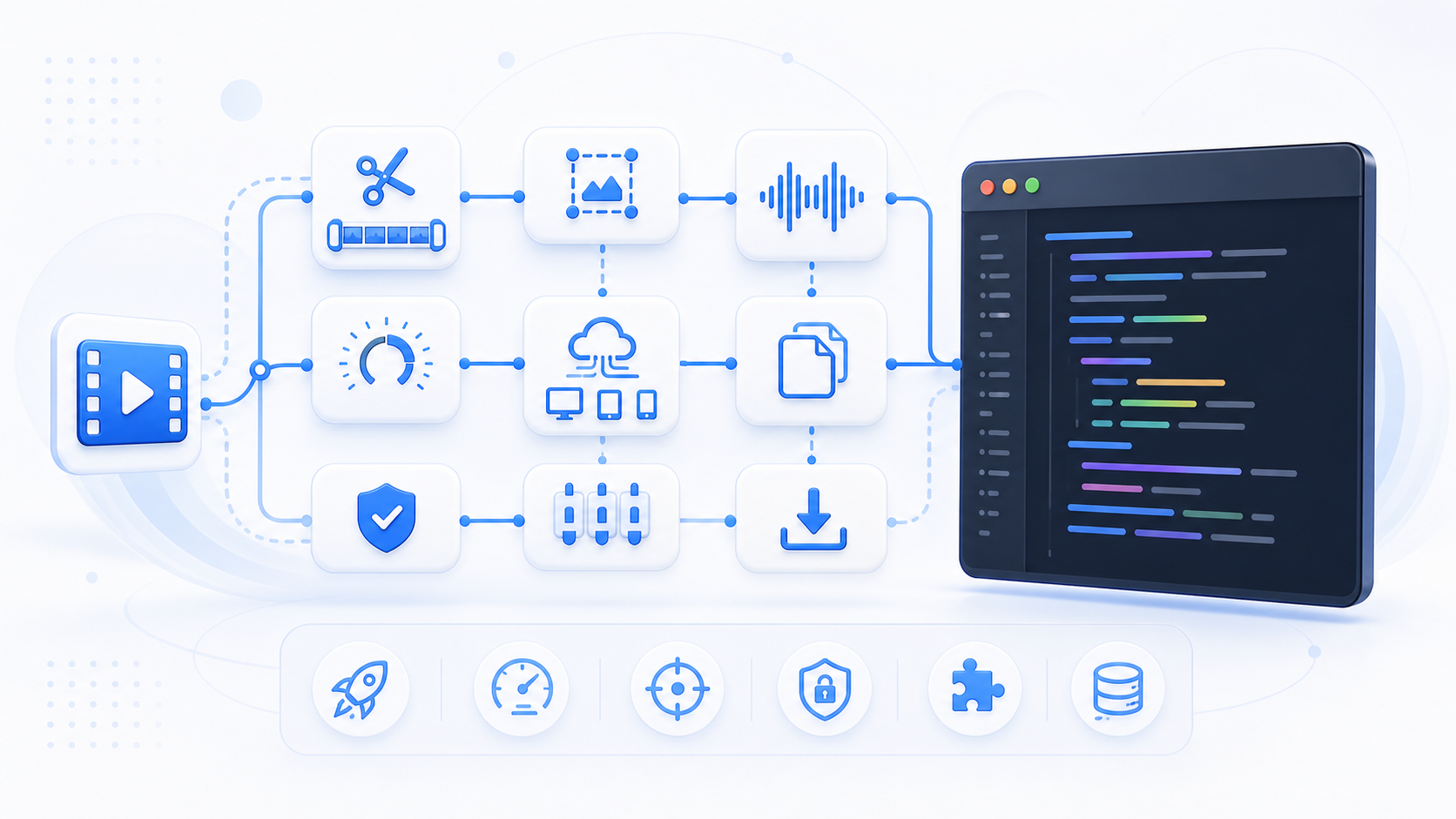
FFmpeg 命令產生器工作流程概覽
用一個聚焦的瀏覽器工具完成常見媒體任務,減少安裝軟體、查詢參數和反覆測試的時間,同時保留隱私、品質與輸出控制。
操作流程
CMD
不用死背參數也能產生可複製的 FFmpeg 命令
優勢
Local
FFmpeg 命令產生器 的價值在於把複雜任務拆成清楚步驟:先確認輸入,再處理或產生結果,最後檢查輸出是否適合分享、上傳、播放或自動化。
輸出結果
FFmpeg
選擇檔案或貼上連結,完成設定後開始處理,並在使用結果前檢查播放、音訊、畫質與檔案大小。
使用者評價
FFmpeg 命令產生器 的流程很清楚,處理前後要檢查什麼一眼就能看懂,日常內容工作省下不少時間。
常見問題
常見問題
FFmpeg 命令產生器 的流程很清楚,處理前後要檢查什麼一眼就能看懂,日常內容工作省下不少時間。
基礎說明
FFmpeg 命令產生器 用於不用死背參數也能產生可複製的 FFmpeg 命令。頁面依照真實工作流程設計,支援瀏覽器本機處理、格式檢查、品質控制與後續工具銜接,適合創作者、開發者、教學團隊與影音營運人員使用。
如何使用
按照這個順序操作,可以減少失敗和返工。每一步都對應真實媒體工作流中的一個檢查點。
選擇理由
相比臨時搜尋多個小工具,一個結構清楚的頁面能減少誤操作,也更容易形成穩定、可重複使用的媒體處理流程。
格式檢查
開始前先確認來源格式、輸出格式、相容性和處理權限。
品質控制
如果檔案大小或畫質不合適,調整設定後再重新處理。
隱私處理
處理草稿、個人檔案和內部材料時,優先選擇本地處理。
下一步
目前任務完成後,可繼續轉換、壓縮、下載、播放或產生 FFmpeg 命令。
準備好使用FFmpeg 命令產生器了嗎?
選擇檔案或貼上連結,完成設定後開始處理,並在使用結果前檢查播放、音訊、畫質與檔案大小。