
Windows के लिए सर्वश्रेष्ठ IPTV प्लेयर: M3U लिंक कैसे चुनें और परीक्षण करें
पहले अपने M3U या M3U8 लिंक का परीक्षण करके Windows के लिए सर्वश्रेष्ठ IPTV प्लेयर चुनें। VLC, Kodi, IPTVnator, ब्राउज़र परीक्षण, EPG समर्थन और सामान्य प्लेलिस्ट विफलताओं की तुलना करें।
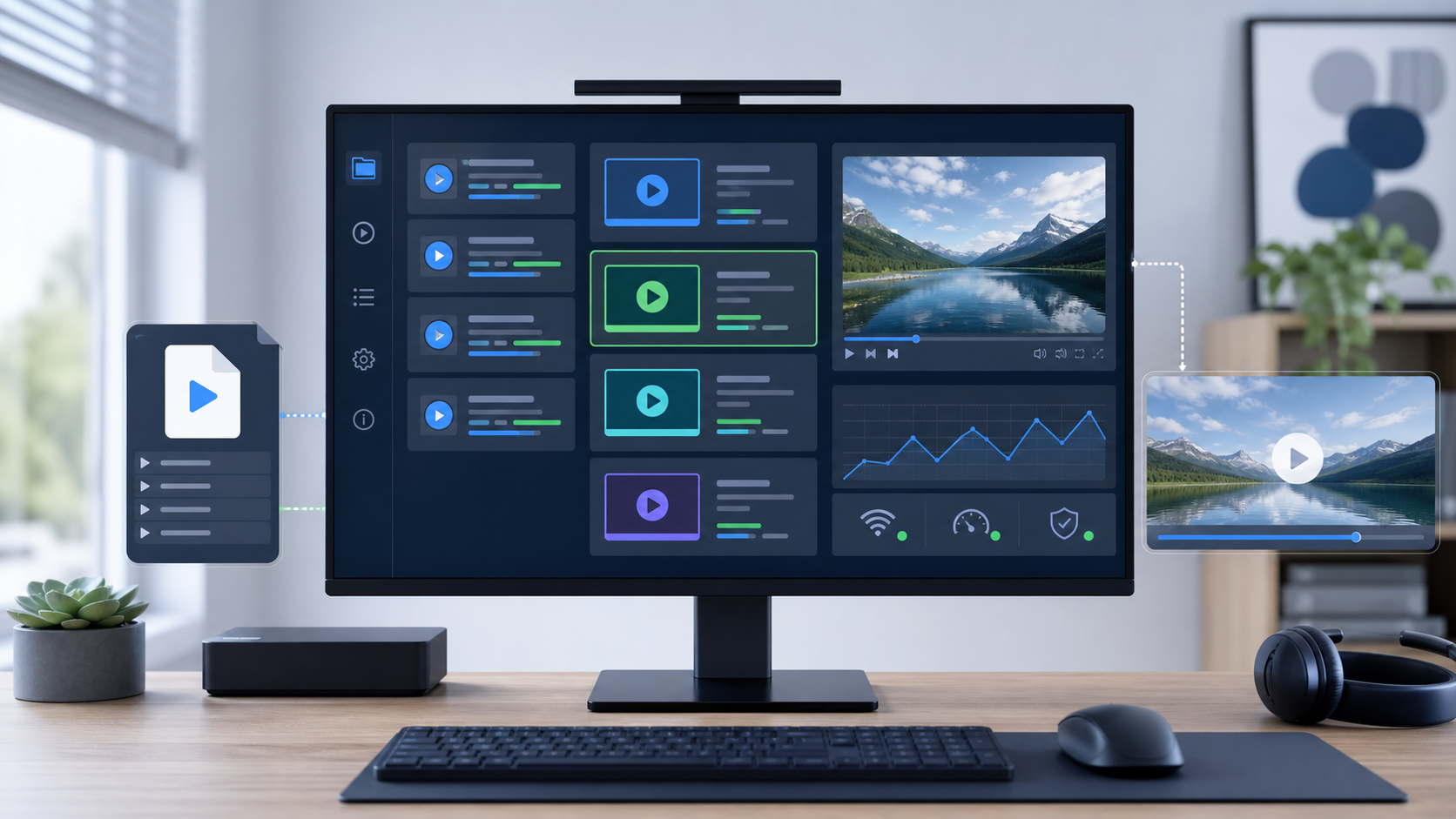
मैं सोचता था कि Windows के लिए सबसे अच्छा IPTV प्लेयर सबसे लंबी फीचर सूची वाला ऐप था। फिर मैंने देखा कि वही प्लेलिस्ट एक प्लेयर में विफल हो गई, दूसरे में बिना किसी गाइड के लोड हो गई, और VLC में एक चैनल पूरी तरह से चला।
तभी वास्तविक सबक स्पष्ट हो गया: सर्वश्रेष्ठ IPTV प्लेयर वह है जो आपके लिंक प्रकार, आपकी प्लेलिस्ट संरचना और आपके परीक्षण वर्कफ़्लो से मेल खाता है।
यह मार्गदर्शिका आपको दिखाती है कि बिना अनुमान लगाए Windows IPTV प्लेयर कैसे चुनें। आप सीखेंगे कि पहले क्या परीक्षण करना है, कब VLC, Kodi, IPTVnator, MyIPTV Player, या एक ब्राउज़र टूल का उपयोग करना है, और क्यों M3U प्लेलिस्ट विफल हो सकती है, भले ही प्लेयर ठीक हो।
टीएल;डीआर: यदि आपके पास पहले से ही एक M3U या M3U8 लिंक है, तो इसे हर उस Windows प्लेयर में आँख बंद करके आयात न करें जिसे आप पा सकते हैं। पहले एक स्ट्रीम का परीक्षण करें, पुष्टि करें कि क्या यह M3U, M3U8/HLS, डायरेक्ट MP4 है या पूरी प्लेलिस्ट है, फिर वह प्लेयर चुनें जो उस काम के लिए उपयुक्त हो।
IPTV प्लेयर्स चैनल उपलब्ध नहीं कराते हैं
स्वच्छ सीमा से शुरुआत करें.
IPTV प्लेयर एक सॉफ्टवेयर है जो मीडिया स्ट्रीम चलाता है या प्लेलिस्ट व्यवस्थित करता है। यह कोई चैनल प्रदाता, सदस्यता सेवा या मुफ़्त टीवी का स्रोत नहीं है।
यह मायने रखता है क्योंकि “Windows के लिए सर्वश्रेष्ठ IPTV प्लेयर” की कई खोजें “मुफ़्त IPTV कोड,” “सर्वोत्तम IPTV सदस्यता,” और “20,000 चैनल” पृष्ठों के साथ मिश्रित हो जाती हैं। वह एक अलग इरादा है. यह लेख उन लिंक को खोलने और परीक्षण करने के बारे में है जिनका आपको उपयोग करने की अनुमति है: सार्वजनिक स्ट्रीम, फ्री-टू-एयर स्रोत, आपका अपना मीडिया, या किसी अधिकृत प्रदाता से स्ट्रीम।
यदि आपके पास पहले से ही कानूनी M3U, M3U8, या खाता स्रोत नहीं है, तो कोई खिलाड़ी उस समस्या का समाधान नहीं करेगा।
त्वरित उत्तर: आपको किस Windows IPTV प्लेयर का उपयोग करना चाहिए?
कुछ भी स्थापित करने से पहले इस तालिका का उपयोग करें।
| आपकी स्थिति | सर्वोत्तम पहली पसंद | क्यों |
|---|---|---|
| आपके पास एक सीधी M3U8/HLS स्ट्रीम URL | है ब्राउज़र HLS परीक्षण या VLC | यह पुष्टि करने का सबसे तेज़ तरीका कि धारा जीवित है या नहीं |
| आपके पास कई चैनलों के साथ पूरी M3U प्लेलिस्ट है | IPTV प्लेलिस्ट टूल, फिर IPTV प्लेयर | एक पूर्ण प्लेलिस्ट एक निर्देशिका है, न कि एक खेलने योग्य स्ट्रीम |
| आप एक साधारण यूनिवर्सल डेस्कटॉप प्लेयर चाहते हैं | VLC | आसान नेटवर्क स्ट्रीम परीक्षण और व्यापक प्रारूप समर्थन |
| आप EPG | के साथ एक टीवी-शैली इंटरफ़ेस चाहते हैं PVR IPTV सिंपल क्लाइंट के साथ Kodi | मीडिया-सेंटर वर्कफ़्लो और XMLTV गाइड सेटअप के लिए मजबूत |
| आप एक समर्पित Windows IPTV ऐप चाहते हैं | IPTVnator, MyIPTV Player, IPTV Player Zero, या IPEXO | बेहतर प्लेलिस्ट, EPG, और IPTV -विशिष्ट UI सुविधाएँ |
| आप निश्चित नहीं हैं कि URL M3U8, MP4 है या कुछ और | डिटेक्टर या ब्राउज़र नेटवर्क निरीक्षण का उपयोग करें | किसी खिलाड़ी को चुनने से पहले आपको मीडिया को वर्गीकृत करना होगा |
व्यावहारिक नियम: पहले परीक्षण करें, बाद में आयात करें। एक अच्छा खिलाड़ी एक मृत प्लेलिस्ट, एक समाप्त URL, गुम EPG डेटा, DRM सुरक्षा, या एक प्रदाता-साइड ब्लॉक को ठीक नहीं कर सकता है।
चरण 1: पहचानें कि आपके पास किस प्रकार का लिंक है
Windows IPTV प्लेयर चुनने से पहले, इनपुट की पहचान करें।
M3U प्लेलिस्ट
M3U प्लेलिस्ट एक टेक्स्ट फ़ाइल है जो चैनल या मीडिया प्रविष्टियों को सूचीबद्ध करती है। यह अक्सर इसके साथ शुरू होता है:
#EXTM3U
#EXTINF:-1 tvg-id="example" tvg-name="Example Channel" group-title="News",Example Channel
https://example.com/live/channel/index.m3u8
महत्वपूर्ण हिस्सा यह है: M3U फ़ाइल आमतौर पर वीडियो ही नहीं है। यह एक सूची है। प्रत्येक चैनल प्रविष्टि दूसरे URL की ओर इंगित करती है।
IPTV के लिए, M3U प्रविष्टियों में tvg-id, tvg-name, tvg-logo, group-title और कभी-कभी चैनल नंबर या टाइम-शिफ्ट डेटा जैसे मेटाडेटा शामिल हो सकते हैं। ये फ़ील्ड खिलाड़ियों को प्लेलिस्ट व्यवस्थित करने और चैनलों को EPG डेटा से कनेक्ट करने में मदद करते हैं।
M3U8 या HLS स्ट्रीम
एक M3U8 फ़ाइल एक UTF-8 प्लेलिस्ट है जिसका उपयोग आमतौर पर HLS द्वारा किया जाता है। प्रत्यक्ष स्ट्रीमिंग वर्कफ़्लो में, यह .ts या खंडित MP4 टुकड़ों जैसे वीडियो सेगमेंट को इंगित कर सकता है।
इसका मतलब है कि M3U8 URL अक्सर वास्तविक स्ट्रीम होता है जिसे आप ब्राउज़र HLS प्लेयर या VLC में परीक्षण कर सकते हैं।
EPG या XMLTV फ़ाइल
एक EPG प्रोग्राम गाइड है। इसे अक्सर XMLTV डेटा के रूप में अलग से प्रदान किया जाता है। यह न मानें कि M3U प्लेलिस्ट में स्वचालित रूप से एक कार्यशील मार्गदर्शिका शामिल होती है।कई Windows IPTV शिकायतें प्लेबैक समस्याएँ नहीं हैं। वे गाइड-मैपिंग समस्याएं हैं: चैनल के नाम मेल नहीं खाते, tvg-id मान गलत हैं, या प्लेयर के पास XMLTV स्रोत कॉन्फ़िगर नहीं है।
डायरेक्ट MP4
प्रत्यक्ष .mp4 URL एक एकल वीडियो फ़ाइल है। यह एक IPTV प्लेलिस्ट नहीं है और इसे IPTV प्लेलिस्ट हैंडलिंग की आवश्यकता नहीं है।
पोर्टल, एक्सट्रीम कोड, या प्रदाता लॉगिन
कुछ ऐप्स Xtream Codes जैसे प्रदाता खाता वर्कफ़्लो का समर्थन करते हैं। एक ब्राउज़र HLS प्लेयर उस पूर्ण खाता-आधारित प्रवाह को प्रतिस्थापित नहीं करेगा। यदि आपके प्रदाता ने आपको M3U URL के बजाय पोर्टल क्रेडेंशियल दिया है, तो ऐसा प्लेयर चुनें जो उस लॉगिन प्रकार का समर्थन करता हो।
चरण 2: संपूर्ण प्लेलिस्ट आयात करने से पहले एक स्ट्रीम का परीक्षण करें
यह वह कदम है जिसे अधिकांश लोग छोड़ देते हैं।
यदि आपके पास 5,000-चैनल प्लेलिस्ट है, तो इसे Windows ऐप में आयात करके प्रारंभ न करें। एक चैनल प्रविष्टि चुनें और पहले वास्तविक स्ट्रीम URL का परीक्षण करें।इस वर्कफ़्लो का उपयोग करें:
- M3U फ़ाइल को टेक्स्ट एडिटर या प्लेलिस्ट मैनेजर में खोलें।
- एक सामान्य चैनल प्रविष्टि खोजें।
- URL को उसकी
#EXTINFलाइन के नीचे कॉपी करें। - जांचें कि क्या URL
.m3u8,.mp4,.mpd, या कुछ और पर समाप्त होता है। - ब्राउज़र HLS प्लेयर या VLC में उस URL का परीक्षण करें।
- एकल-स्ट्रीम परीक्षण कार्य करने के बाद ही पूरी प्लेलिस्ट आयात करें।
ब्राउज़र परीक्षण के लिए, उस साइट टूल का उपयोग करें जो प्रारूप से मेल खाता हो:
- जब आप ब्राउज़र में एकल अधिकृत IPTV स्ट्रीम का परीक्षण करना चाहते हैं तो IPTV प्लेयर का उपयोग करें।
- जब सीधी स्ट्रीम HLS/M3U8. हो तो M3U8 प्लेयर का उपयोग करें
- जब आपका शुरुआती बिंदु एक प्लेलिस्ट वर्कफ़्लो है, न कि एक सीधी स्ट्रीम, तो IPTV प्लेयर M3U का उपयोग करें।
- जब आपको Windows प्लेयर का उपयोग करने से पहले M3U सूची को साफ़ करने, समूह बनाने, डुप्लिकेट करने या निर्यात करने की आवश्यकता हो तो IPTV प्लेलिस्ट मैनेजर का उपयोग करें।यह सरल परीक्षण सबसे आम गलती को रोकता है: जब वास्तविक समस्या एक मृत स्ट्रीम, गलत लिंक प्रकार, अवरुद्ध अनुरोध, या गड़बड़ प्लेलिस्ट है तो Windows ऐप को दोष देना।
चरण 3: कार्य के आधार पर खिलाड़ी चुनें
प्रत्येक Windows उपयोगकर्ता के लिए कोई एक सर्वश्रेष्ठ IPTV प्लेयर नहीं है। विभिन्न नौकरियों के लिए कई अच्छे विकल्प मौजूद हैं।
VLC: त्वरित नेटवर्क स्ट्रीम परीक्षण के लिए सर्वोत्तम
VLC पहला टूल है जिसका उपयोग मैं तब करता हूं जब मैं तेज़ डेस्कटॉप विवेक जांच चाहता हूं।
VLC खोलें, मीडिया > ओपन नेटवर्क स्ट्रीम पर जाएं, स्ट्रीम URL पेस्ट करें और प्ले दबाएँ। यदि VLC स्ट्रीम चलाता है, तो आप जानते हैं कि URL आपकी मशीन से पहुंच योग्य है और प्रारूप पूरी तरह से टूटा नहीं है।
VLC विशेष रूप से तब उपयोगी होता है जब:
-
आप एक URL का शीघ्र परीक्षण करना चाहते हैं।
-
CORS के कारण एक ब्राउज़र प्लेयर विफल हो जाता है।
-
आप पूरी प्लेलिस्ट आयात करने से पहले यह देखना चाहते हैं कि कोई स्ट्रीम जीवित है या नहीं।
-
आपको एक परिष्कृत IPTV गाइड इंटरफ़ेस की आवश्यकता नहीं है।VLC कम आदर्श है जब:
-
आप एक टीवी-शैली चैनल ग्रिड चाहते हैं।
-
आपको समृद्ध EPG मैपिंग की आवश्यकता है।
-
आप दीर्घकालिक प्लेलिस्ट प्रबंधन अनुभव चाहते हैं।
VLC को पहले डायग्नोस्टिक टूल के रूप में उपयोग करें, जरूरी नहीं कि अपने अंतिम IPTV सेटअप के रूप में।
Kodi: मीडिया-सेंटर IPTV सेटअप के लिए सर्वोत्तम
जब आप लिविंग-रूम स्टाइल इंटरफ़ेस चाहते हैं और इसे कॉन्फ़िगर करने के इच्छुक हैं तो Kodi अच्छा काम करता है।
Kodi के PVR IPTV सिंपल क्लाइंट के साथ, सामान्य सेटअप है:
- M3U प्लेलिस्ट को लाइव टीवी स्ट्रीम स्रोत के रूप में जोड़ें।
- EPG के लिए एक XMLTV स्रोत जोड़ें।
- Kodi को चैनल मैप करने और डेटा निर्देशित करने दें।
- Kodi को पूर्ण मीडिया-सेंटर इंटरफ़ेस के रूप में उपयोग करें।
Kodi शक्तिशाली है, लेकिन यह सबसे तेज़ पहला परीक्षण नहीं है। यदि आप केवल यह जानना चाहते हैं कि एक लिंक काम करता है या नहीं, तो पूर्ण Kodi सेटअप बनाने से पहले सीधी स्ट्रीम का परीक्षण करें।
जब गाइड, रिमोट-फ्रेंडली ब्राउज़िंग और मीडिया-सेंटर अनुभव गति से अधिक मायने रखता हो तो Kodi का उपयोग करें।
IPTVnator: ओपन-सोर्स समर्पित IPTV वर्कफ़्लो के लिए सर्वोत्तम
IPTVnator एक सामान्य मीडिया प्लेयर के बजाय एक समर्पित IPTV प्लेयर है। यदि आप प्लेलिस्ट आयात, M3U/M3U8 हैंडलिंग, EPG समर्थन और अधिक IPTV -विशिष्ट इंटरफ़ेस चाहते हैं तो यह बिल्कुल उपयुक्त है।
यह इसलिए भी आकर्षक है क्योंकि यह ओपन सोर्स और क्रॉस-प्लेटफॉर्म है, जो रैंडम डाउनलोड पेजों या अज्ञात IPTV ऐप्स की तुलना में इस पर भरोसा करना आसान बनाता है।
IPTVnator का उपयोग करें जब:
- आप एक केंद्रित IPTV ऐप चाहते हैं।
- आप ओपन-सोर्स सॉफ़्टवेयर पसंद करते हैं।
- आप M3U प्लेलिस्ट और XMLTV गाइड डेटा के साथ काम करते हैं।
- आपको सशुल्क IPTV ऐप से प्रदाता-विशिष्ट खाता सुविधाओं की आवश्यकता नहीं है।
MyIPTV Player: सरल माइक्रोसॉफ्ट स्टोर रूट के लिए सर्वोत्तम
MyIPTV Player अक्सर माइक्रोसॉफ्ट स्टोर के माध्यम से पाया जाता है और आकर्षक है क्योंकि यह एक देशी Windows ऐप जैसा लगता है।
यह उन उपयोगकर्ताओं के लिए उपयोगी हो सकता है जो एक सरल इंस्टॉल पथ और एक परिचित Windows अनुभव चाहते हैं। ट्रेडऑफ़ यह है कि सार्वजनिक तकनीकी विवरण ओपन-सोर्स प्रोजेक्ट्स की तुलना में पतले हो सकते हैं, इसलिए ऐप को समस्या मानने से पहले आपको अभी भी अपने लिंक का अलग से परीक्षण करना चाहिए।इसका उपयोग तब करें जब:
- आप एक आसान Windows स्टोर इंस्टाल करना चाहते हैं।
- आपकी प्लेलिस्ट स्रोत पहले से ही साफ़ है।
- आप Kodi सेटअप बनाए बिना बुनियादी IPTV प्लेबैक चाहते हैं।
IPTV Player Zero या IPEXO: फीचर-भारी IPTV डेस्कटॉप उपयोग के लिए सर्वश्रेष्ठ
IPTV Player Zero या IPEXO जैसे समर्पित IPTV ऐप्स पूर्ण IPTV अनुभव पर अधिक केंद्रित हैं: प्लेलिस्ट, गाइड, वीओडी अनुभाग, खाता-शैली वर्कफ़्लो और डायग्नोस्टिक्स।
यदि आप Windows पर सेट-टॉप-बॉक्स इंटरफ़ेस के करीब कुछ चाहते हैं तो यह उपयोगी हो सकता है।
सावधानी सरल है: इन ऐप्स को केवल मार्केटिंग पेजों के आधार पर न आंकें। अपनी वास्तविक प्लेलिस्ट का परीक्षण करें. जांचें कि क्या प्लेयर आपके स्रोत प्रकार का समर्थन करता है, क्या EPG मैपिंग काम करती है, और क्या क्रेडेंशियल या प्लेलिस्ट स्थानीय या दूरस्थ रूप से संग्रहीत हैं।
फ़ीचर-हैवी ऐप का उपयोग तब करें जब:
- आप गाइड ब्राउजिंग और प्लेलिस्ट यूएक्स की परवाह करते हैं।
- आपके पास एक प्रदाता स्रोत है जो ऐप के समर्थित प्रारूपों से मेल खाता है।
- आप अपनी प्लेलिस्ट या अकाउंट वर्कफ़्लो के मामले में उस ऐप पर भरोसा करने में सहज हैं।
चरण 4: समझें कि क्यों एक ही लिंक एक खिलाड़ी में काम करता है लेकिन दूसरे में विफल हो जाता है
जब एक IPTV लिंक सभी खिलाड़ियों के बीच अलग-अलग व्यवहार करता है, तो इसका कारण आमतौर पर इन पांच मुद्दों में से एक होता है।
1. ब्राउज़र CORS नियम
एक स्ट्रीम VLC में काम कर सकती है लेकिन ब्राउज़र में विफल हो जाती है क्योंकि ब्राउज़र क्रॉस-ओरिजिन अनुरोध नियमों को लागू करते हैं। इसका मतलब यह नहीं है कि धारा मर गई है।
यदि आपका ब्राउज़र परीक्षण CORS संदेश के साथ विफल हो जाता है, लेकिन VLC काम करता है, तो सर्वर तृतीय-पक्ष ब्राउज़र को लाने की अनुमति नहीं दे सकता है।
2. समाप्त हो चुका या हस्ताक्षरित URLs
कुछ IPTV और वीडियो URL में समय-सीमित टोकन शामिल हैं। वे कुछ मिनटों के लिए काम कर सकते हैं और फिर 403, 404 या सामान्य नेटवर्क त्रुटि के साथ विफल हो सकते हैं।
यदि URL में expires, token, sig, या sign जैसे पैरामीटर हैं, तो जल्दी से परीक्षण करें और उम्मीद करें कि यह बाद में पुन: प्रयोज्य नहीं हो सकता है।
3. EPG बेमेलगाइड खाली रहने पर भी प्लेलिस्ट चल सकती है। इसका आमतौर पर मतलब है कि EPG स्रोत गायब है या चैनल पहचानकर्ता मेल नहीं खाते हैं।
जांचें:
- क्या खिलाड़ी के पास एक अलग XMLTV URL है?
- क्या M3U में
tvg-idमान EPG से मेल खाते हैं? - क्या चैनल के नाम डुप्लिकेट या असंगत हैं?
4. प्लेलिस्ट बहुत अव्यवस्थित है
बड़ी सार्वजनिक प्लेलिस्ट में अक्सर डुप्लिकेट, मृत चैनल, असंगत समूह, टूटे हुए लोगो और मिश्रित प्रारूप होते हैं।
Windows ऐप को दोष देने से पहले, प्लेलिस्ट साफ़ करें। मृत प्रविष्टियाँ हटाएँ, चैनलों को स्पष्ट रूप से समूहित करें, और एक छोटी सूची निर्यात करें। यह वह जगह है जहां IPTV प्लेलिस्ट मैनेजर स्वाभाविक रूप से फिट बैठता है।
5. स्रोत वास्तव में HLS नहीं है
यदि पाया गया URL .mpd है, तो यह DASH है, HLS नहीं। यदि यह .mp4 है, तो यह एक सीधी फ़ाइल है। यदि यह blob: है, तो यह एक ब्राउज़र-जनित संदर्भ है, न कि मूल मीडिया URL।पहले URL को वर्गीकृत करें। फिर टूल चुनें.
चरण 5: एक सुरक्षित टेस्ट प्लेलिस्ट का उपयोग करें
यदि आप निजी प्रदाता URL का उपयोग किए बिना अपने Windows सेटअप का परीक्षण करना चाहते हैं, तो सार्वजनिक परीक्षण स्ट्रीम के साथ एक छोटी स्थानीय M3U फ़ाइल बनाएं।
#EXTM3U
#EXTINF:-1,Big Buck Bunny Test
https://test-streams.mux.dev/x36xhzz/x36xhzz.m3u8
#EXTINF:-1,Apple LL-HLS Test
https://ll-hls-test.apple.com/master.m3u8
इसे test-playlist.m3u के रूप में सहेजें, फिर इसे अपने प्लेयर में आयात करें।
यदि सार्वजनिक परीक्षण प्लेलिस्ट काम करती है लेकिन आपकी वास्तविक प्लेलिस्ट विफल हो जाती है, तो आपका Windows प्लेयर संभवतः ठीक है। समस्या संभवतः आपके स्रोत URL, प्रदाता प्रतिबंध, प्लेलिस्ट स्वरूपण, EPG मैपिंग या नेटवर्क पथ से संबंधित है।
चरण 6: कानूनी सीमा स्पष्ट रखें
IPTV एक डिलीवरी विधि है। यह स्वचालित रूप से वैध या अवैध नहीं है.
कानूनी प्रश्न इस बात पर निर्भर करता है कि स्ट्रीम सार्वजनिक है, फ्री-टू-एयर है, आपके स्वामित्व में है, या सामग्री स्वामी या प्रदाता द्वारा अधिकृत है।
बचें:
- साझा भुगतान-खाता क्रेडेंशियल।
- यादृच्छिक साइटों से “मुफ़्त IPTV कोड”।
- प्लेलिस्ट जो बिना प्राधिकरण के प्रीमियम चैनलों का दावा करती हैं।
- ऐसे ऐप्स या गाइड जो आपसे कुकीज़, टोकन या निजी हेडर कॉपी करने के लिए कहते हैं।
उपयोग करें:
- सार्वजनिक परीक्षण धाराएँ।
- जहां अनुमति हो वहां आधिकारिक प्रसारक स्ट्रीम।
- आपका अपना मीडिया.
- प्रदाता प्लेलिस्ट जिनका आप उपयोग करने के लिए अधिकृत हैं।इससे SEO गुणवत्ता में भी सुधार होता है। एक साफ-सुथरे खिलाड़ी-और-परीक्षण लेख को “मुफ़्त चैनल कहां खोजें” के इरादे से नहीं भटकना चाहिए।
अनुशंसित वर्कफ़्लो
यहाँ सरल वर्कफ़्लो है जिसका उपयोग मैं Windows PC पर करूँगा:
- लिंक को वर्गीकृत करें। क्या यह एक पूर्ण M3U प्लेलिस्ट, एक सीधा M3U8 स्ट्रीम, सीधा MP4, MPD /DASH या एक प्रदाता लॉगिन है?
- एक स्ट्रीम का परीक्षण करें। एक वास्तविक चैनल URL की प्रतिलिपि बनाएँ और पूरी प्लेलिस्ट आयात करने से पहले उसका परीक्षण करें।
- ब्राउज़र और VLC की तुलना करें। यदि VLC काम करता है लेकिन ब्राउज़र विफल हो जाता है, तो CORS या ब्राउज़र-केवल प्रतिबंधों पर संदेह करें।
- प्लेलिस्ट साफ़ करें। आयात करने से पहले डुप्लिकेट, मृत प्रविष्टियाँ और गंदे समूह हटा दें।
- अंतिम खिलाड़ी चुनें। सरल परीक्षण के लिए VLC, मीडिया-सेंटर EPG के लिए Kodi, या दीर्घकालिक उपयोग के लिए एक समर्पित IPTV ऐप का उपयोग करें।
- EPG को अलग से जांचें। यदि प्लेबैक काम करता है लेकिन गाइड नहीं करता है, तो XMLTV और
tvg-idमैपिंग को ठीक करें। - जब समस्या प्राधिकरण की हो तो रुकें। DRM, समाप्त निजी URLs, और केवल सत्र स्ट्रीम खिलाड़ी-चयन समस्याएँ नहीं हैं।
अक्सर पूछे जाने वाले प्रश्न
Windows के लिए सबसे अच्छा IPTV प्लेयर कौन सा है?
Windows के लिए सर्वश्रेष्ठ IPTV प्लेयर आपके वर्कफ़्लो पर निर्भर करता है। त्वरित स्ट्रीम परीक्षण के लिए VLC का उपयोग करें, EPG के साथ मीडिया-सेंटर सेटअप के लिए Kodi, एक ओपन-सोर्स IPTV ऐप के लिए IPTVnator और जब आपको प्लेलिस्ट, गाइड और प्रदाता-खाता सुविधाओं की आवश्यकता हो तो एक समर्पित IPTV प्लेयर का उपयोग करें।
क्या VLC IPTV M3U प्लेलिस्ट चला सकता है?
हां, VLC नेटवर्क स्ट्रीम और M3U प्लेलिस्ट खोल सकता है। यह परीक्षण करने के लिए उत्कृष्ट है कि स्ट्रीम URL पहुंच योग्य है या नहीं, लेकिन यह हमेशा बड़े IPTV प्लेलिस्ट और EPG ब्राउज़िंग के लिए सबसे अच्छा दीर्घकालिक इंटरफ़ेस नहीं है।
मेरी M3U प्लेलिस्ट ब्राउज़र प्लेयर में क्यों नहीं खुलती?
एक पूर्ण M3U प्लेलिस्ट आमतौर पर चैनलों की एक सूची होती है, न कि एक खेलने योग्य स्ट्रीम की। एक ब्राउज़र HLS प्लेयर अक्सर एक सीधे M3U8/HLS-URL की अपेक्षा करता है। प्लेलिस्ट खोलें, एक चैनल स्ट्रीम URL कॉपी करें, और उस URL का अलग से परीक्षण करें।
गाइड मेरे IPTV प्लेयर में क्यों नहीं दिखता?
EPG अक्सर एक अलग XMLTV स्रोत होता है। आपके प्लेयर को प्लेलिस्ट और गाइड स्रोत दोनों की आवश्यकता है, और प्लेलिस्ट के tvg-id या चैनल नाम गाइड डेटा से मेल खाने चाहिए।
क्या M3U M3U8 के समान है?
क्रमांक M3U एक प्लेलिस्ट प्रारूप है। M3U8 एक UTF-8 संस्करण है जो आमतौर पर HLS प्लेलिस्ट के लिए उपयोग किया जाता है। IPTV में, एक M3U फ़ाइल में कई चैनल हो सकते हैं, जबकि एक सीधा M3U8 URL अक्सर एक HLS स्ट्रीम को इंगित करता है।
क्या मुझे Windows के लिए निःशुल्क IPTV प्लेयर का उपयोग करना चाहिए?
आप निःशुल्क प्लेयर्स का उपयोग कर सकते हैं, लेकिन प्लेयर को स्रोत से अलग कर सकते हैं। एक स्वतंत्र खिलाड़ी ठीक है. यादृच्छिक “मुफ़्त चैनल” प्लेलिस्ट, साझा कोड और अनधिकृत सदस्यता स्रोत जोखिम भरा हिस्सा हैं।
कोई स्ट्रीम VLC में क्यों काम करती है लेकिन मेरे ब्राउज़र में नहीं?
ब्राउज़र CORS और अन्य वेब सुरक्षा नियम लागू करते हैं। VLC एक मूल डेस्कटॉप ऐप है और इसे समान ब्राउज़र प्रतिबंधों द्वारा अवरुद्ध नहीं किया जा सकता है।
कोई लिंक एक बार काम क्यों करता है और बाद में विफल क्यों हो जाता है?
यह एक हस्ताक्षरित या टोकनयुक्त URL हो सकता है जो समाप्त हो रहा है। ताज़ा अधिकृत URL प्राप्त करने के लिए स्रोत पृष्ठ या प्रदाता ऐप को ताज़ा करें, लेकिन टोकन को संशोधित करने या बनाने का प्रयास न करें।
अंतिम पंक्ति
**Windows के लिए सबसे अच्छा IPTV प्लेयर सबसे बड़ी फीचर सूची वाला ऐप नहीं है। यह वह प्लेयर है जो लिंक का परीक्षण करने के बाद आपके स्रोत प्रकार में फिट बैठता है। ** एक सीधी स्ट्रीम से शुरू करें, URL को वर्गीकृत करें, प्लेलिस्ट को साफ़ करें, फिर VLC, Kodi, IPTVnator, MyIPTV Player, या काम के आधार पर कोई अन्य समर्पित Windows IPTV ऐप चुनें।
सुझाए गए आंतरिक लिंक
- ब्राउज़र में एक IPTV स्ट्रीम का परीक्षण करें
- IPTV प्लेयर M3U वर्कफ़्लो का उपयोग करें
- IPTV प्लेलिस्ट को साफ और निर्यात करें
- सीधा M3U8/HLS स्ट्रीम चलाएं
- M3U और M3U8 के बीच अंतर जानें