
استخراج الصوت من الفيديو

استخرج الصوت من الفيديو عبر الإنترنت مجانًا من خلال سير عمل مصمم لتحقيق السرعة والخصوصية والإخراج المتوقع. قم بتحميل MP4 أو MOV أو MKV أو WebM، واختر MP3/WAV/M4A, وقم بتصدير المسار الصوتي مباشرة في متصفحك بدون قائمة انتظار للتحميل. تم تصميم هذه الصفحة للأشخاص الذين يحتاجون إلى نتائج عملية بسرعة: تقوم فرق البودكاست بسحب صوت المقابلة، ويقوم المسوقون بإنشاء مقاطع صوتية، وفرق الدعم التي تعزل السرد، ويقوم منشئو المحتوى بإعداد إصدارات صوتية فقط للنشر.
Drop a video file here or click to select
Supports MP4, MOV, MKV, and WebM video files
Extract audio locally in your browser. No upload required.
Max file size: 500MB
Output format
MP3 bitrate
Multiple Formats
Supports MP4/WEBM/MKV/AVI and more
No Installation
Powered by FFmpeg.wasm, runs in browser
Full Quality Control
Customize CRF, resolution, codec parameters
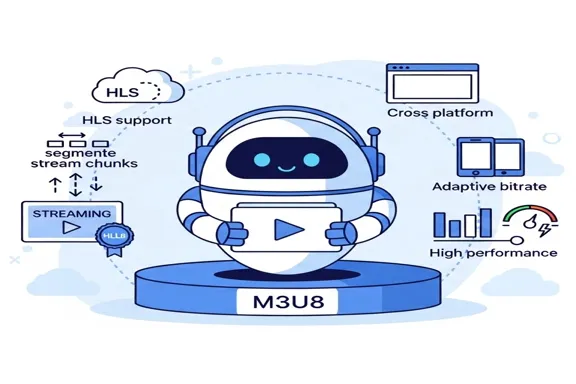
ماذا يعني استخراج الصوت من الفيديو
يعني استخراج الصوت من الفيديو أنك تحتفظ بالمسار الصوتي وتتجاهل المسار المرئي. قد يبدو الأمر بسيطًا، لكنه يحل العديد من مشكلات الإنتاج والنشر الشائعة. غالبًا ما تتلقى الفرق لقطات مصدر عندما يحتاجون فقط إلى الكلام أو السرد أو الموسيقى. بدلاً من إعادة فتح محرر كامل وتصدير جداول زمنية متعددة، تمنحك هذه الأداة مسارًا مباشرًا: قم بإدخال الفيديو وإنتاج مخرجات صوتية جاهزة للمشاركة أو التحرير أو الأرشفة. يعد هذا مفيدًا لتسجيلات الاجتماعات، ولقطات المقابلات، وملفات مصدر الندوات عبر الويب، ومقاطع الفيديو التدريبية، والمقاطع الاجتماعية حيث يكون المحتوى الصوتي أكثر أهمية من الصورة.
- من الأصول المرئية إلى الأصول الصوتيةتحويل مقطع فيديو مصدر واحد إلى ملف صوتي يناسب عمليات سير عمل البودكاست والتعليق الصوتي والنص والمراجعة.
- استهداف التنسيق النظيفاختر MP3 أو WAV أو M4A استنادًا إلى النظام الأساسي للوجهة بدلاً من فرض تنسيق واحد لكل حالة استخدام.
- التنفيذ السريع المستند إلى المتصفحيمكنك بدء الاستخراج فورًا في المتصفح دون فتح جلسة NLE كاملة أو الانتظار في قائمة انتظار السحابة.
الميزات الأساسية
يتم التركيز على مسار ثابت لتحويل الفيديو إلى الصوت للاستخدام اليومي العملي
دعم إدخال الفيديو
قم بتحميل ملفات MP4، وMOV، وMKV، وWebM، والتي تغطي معظم مسارات تصدير المتصفحات وسطح المكتب ومنشئي المحتوى.
خيارات إخراج الصوت
قم بالتصدير إلى MP3 للتوافق الواسع، أو WAV لسير العمل السهل التحرير، أو M4A لتحقيق توازن فعال بين حجم الجودة.
التحكم في معدل البت MP3
عندما يكون الإخراج MP3، اختر 128 أو 192 أو 320 kbps حتى تتمكن من تحقيق التوازن بين حجم الملف ودقته عن قصد.
لا يوجد نموذج لمعالجة التحميل
يتم تشغيل الاستخراج محليًا باستخدام FFmpeg.wasm في جلسة المتصفح لديك، مع الاحتفاظ بالوسائط المصدر على جهازك.
مسح التقدم والأخطاء
تعد حالات التحميل والتحويل والإكمال والتحقق واضحة حتى يتمكن المستخدمون من استكشاف الأخطاء وإصلاحها بسرعة.
إخراج اسم الملف المتوقع
تحتفظ التنزيلات بالاسم الأساسي الأصلي وتبديل الامتداد فقط، مما يجعل تنظيم المجموعة أسهل.
لماذا نستخدم هذا المستخرج
لا يحتاج معظم المستخدمين إلى جلسة تحرير غير خطية كاملة فقط للاحتفاظ بالمسار الصوتي. إنهم بحاجة إلى تصريح استخراج موثوق به وسريع وخاص وسهل التكرار. تم تحسين هذه الصفحة لهذه المهمة تحديدًا.
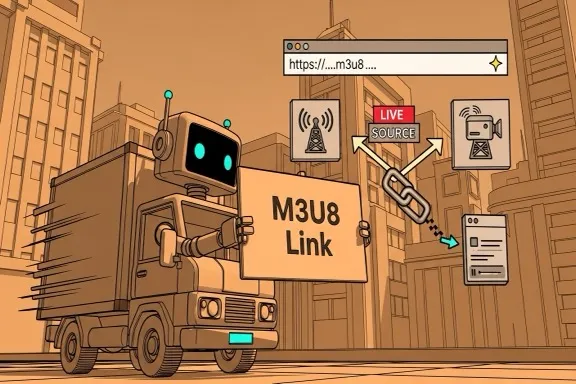
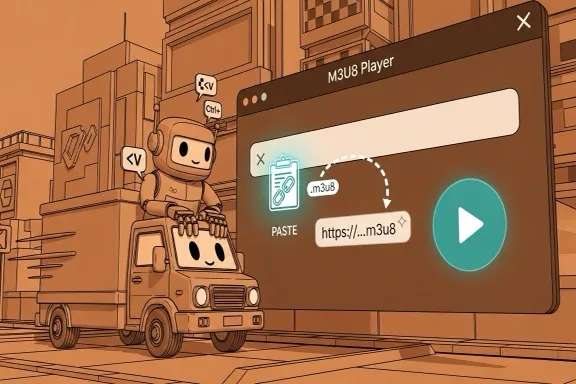

كيفية استخراج الصوت من الفيديو عبر الإنترنت
سير عمل مباشر من ست خطوات
الخطوة 1 - افتح المستخرج
انتقل إلى منطقة الاستخراج في هذه الصفحة. لا يلزم وجود حساب أو مكون إضافي أو تثبيت على سطح المكتب قبل البدء.
الخطوة 2 - تحميل الفيديو الخاص بك
قم بالسحب والإفلات أو تحديد MP4 أو MOV أو MKV أو WebM. إذا فشل التحقق من الصحة، فتحقق أولاً من الامتداد وحجم المصدر.
الخطوة 3 - اختر تنسيق الإخراج
اختر MP3 أو WAV أو M4A بناءً على المكان الذي سيتم استخدام الملف فيه بعد ذلك. أبقِ القرار واضحًا من أجل سير عمل أنظف.
الخطوة 4 - اضبط معدل البت MP3 عند الحاجة
إذا كان الإخراج MP3، فاختر 128 للمسودات خفيفة الوزن، أو 192 للاستخدام المتوازن، أو 320 للمراجعة والمشاركة بدقة أعلى.
الخطوة 5 - بدء الاستخراج
قم بتشغيل الاستخراج ومراقبة التقدم. قد تستغرق الملفات الكبيرة وقتًا أطول اعتمادًا على جهازك المحلي، ولكن لا تتضمن قائمة انتظار بعيدة.
الخطوة 6 - التنزيل والتحقق
قم بتنزيل الإخراج باستخدام اسم الملف الأساسي الأصلي والملحق الجديد. افتحه في أداة الهدف الخاصة بك للتأكد من الجودة والتوافق.
مصمم لمهام الاستخراج المتكررة
مسار تحويل مستقر لسير عمل الفريق العملي
تنسيقات الإدخال
4
MP4، MOV، MKV، WebM
تنسيقات الإخراج
3
MP3، WAV، M4A
نموذج الخصوصية
محلي
لا يلزم تحميل الخادم
ما يقوله المستخدمون
تعليقات من الفرق التي تقوم بشكل متكرر بتقسيم الصوت من الفيديو المصدر
Megan Ortiz
منتج بودكاست
نحصل على تسجيلات المقابلات على شكل فيديو طوال الوقت. توفر لنا هذه الأداة من فتح محرر كامل عندما نحتاج فقط إلى المسار الصوتي لإعداد الإنتاج.
Kenji Watanabe
إدارة المحتوى التعليمي
يستخرج فريق التدريب لدينا السرد من الندوات عبر الإنترنت لمراجعة النص. يعد نموذج المعالجة المحلية إضافة كبيرة للمواد الداخلية.
Priya Shah
محرر التسويق
بالنسبة لسير عمل الحملة، يكفي الاستخراج السريع لـ MP3 في معظم الأيام. يساعدنا خيار معدل البت في التحكم في حجم الملف للحصول على موافقات سريعة.
الأسئلة الشائعة حول استخراج الصوت من الفيديو
الأسئلة الشائعة حول التنسيقات والجودة واستكشاف الأخطاء وإصلاحها
هل يمكنني استخراج الصوت دون تحميل الفيديو الخاص بي؟
نعم. يتم تشغيل المعالجة محليًا في متصفحك باستخدام FFmpeg.wasm، لذلك لا يلزم تحميل ملف المصدر الخاص بك إلى خادم تحويل عن بعد.
ما هي تنسيقات الفيديو المدعومة كإدخال؟
تدعم هذه الصفحة مدخلات MP4، وMOV، وMKV، وWebM لتغطية مسارات التصدير المشتركة للمنشئ والمتصفح.
ما هي مخرجات الصوت التي يمكنني تصديرها؟
يمكنك تصدير MP3 أو WAV أو M4A. اختر التنسيق بناءً على توافق التشغيل واحتياجات التحرير وأهداف حجم الملف.
متى يجب أن أستخدم 128 أو 192 أو 320 kbps MP3؟
استخدم 128 kbps للمسودات الخفيفة، و192 kbps للمخرجات ذات الجودة المتوازنة، و320 kbps عند الحفاظ على المزيد من التفاصيل المهمة.
كيف يتم إنشاء اسم ملف التنزيل؟
يحتفظ الإخراج بقاعدة اسم الملف الأصلي ويستبدل الامتداد بتنسيق الصوت المحدد لإدارة الملفات بشكل يمكن التنبؤ به.
ماذا لو فشل الاستخراج؟
تحقق من تنسيق الإدخال، وأعد المحاولة باستخدام مقطع مصدر أصغر، وأغلق علامات تبويب المتصفح الثقيلة لتحرير الذاكرة المحلية. تحقق أيضًا من أن الملف المصدر غير تالف.
استخرج المسار الصوتي الخاص بك في دقائق
قم بتشغيل الاستخراج أعلاه، ثم تابع استخدام الأدوات ذات الصلة عندما تحتاج إلى خطوات إضافية للتحويل أو التشذيب أو التنسيق.