
Лучший проигрыватель IPTV для Windows: Как выбрать и протестировать ссылки M3U
Выберите лучший проигрыватель IPTV для Windows, сначала протестировав ссылку M3U или M3U8. Сравните VLC, Kodi, IPTVnator, тестирование браузера, поддержку EPG и распространенные ошибки плейлистов.
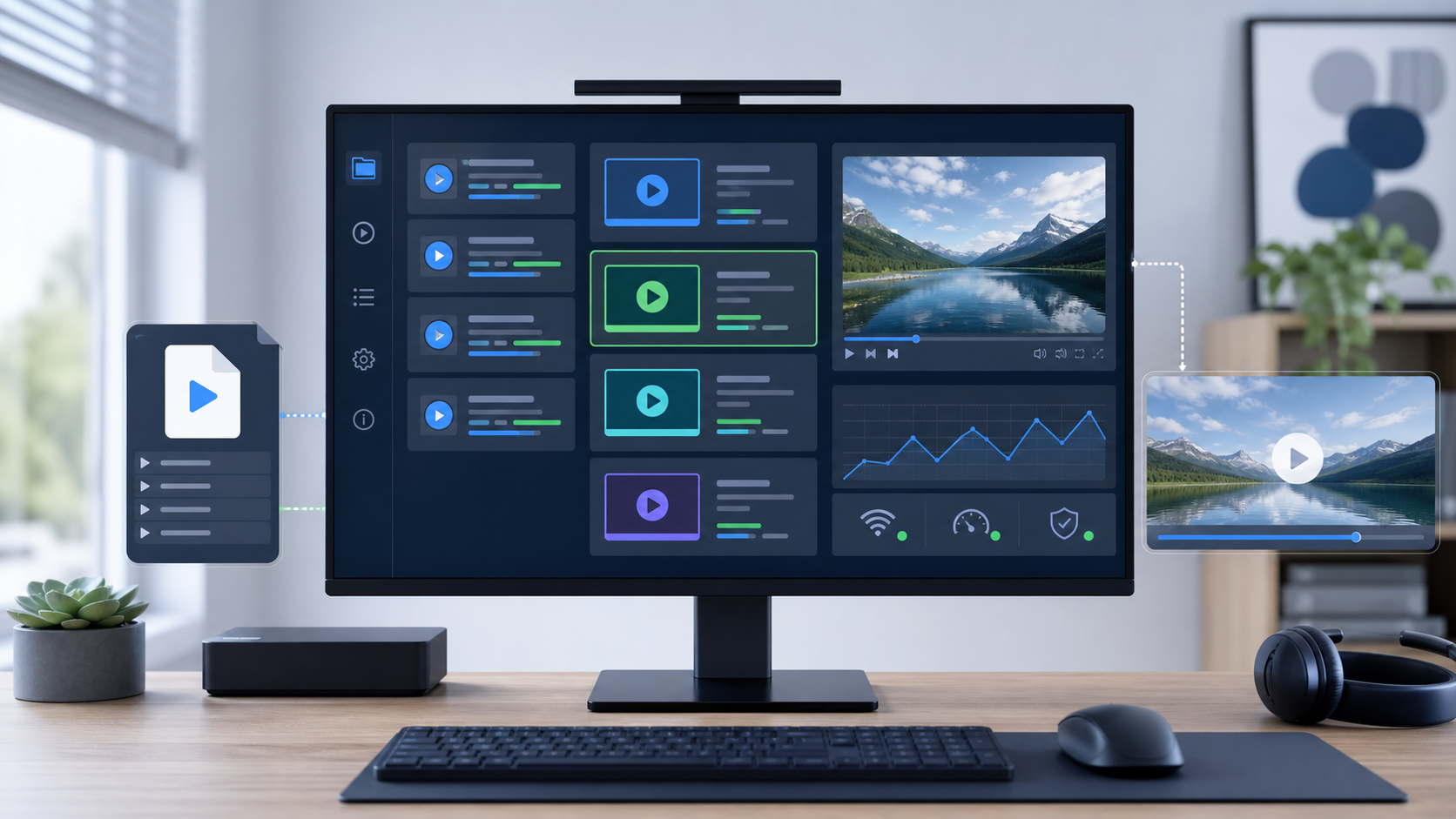
Раньше я думал, что лучший плеер IPTV для Windows — это просто приложение с самым длинным списком функций. Затем я наблюдал, как один и тот же плейлист терпит неудачу в одном плеере, загружается без руководства в другом и прекрасно воспроизводит один канал в VLC.
Именно тогда настоящий урок стал очевиден: лучший плеер IPTV — это тот, который соответствует вашему типу ссылки, структуре вашего плейлиста и вашему рабочему процессу тестирования.
В этом руководстве показано, как без догадок выбрать плеер Windows IPTV. Вы узнаете, что тестировать в первую очередь, когда использовать VLC, Kodi, IPTVnator, MyIPTV Player или инструмент браузера и почему плейлист M3U может дать сбой, даже если сам плеер в порядке.
TL;DR: Если у вас уже есть ссылка на M3U или M3U8, не импортируйте ее вслепую в каждый плеер Windows, который сможете найти. Сначала протестируйте один поток, убедитесь, что это M3U, M3U8/HLS, прямой MP4 или полный список воспроизведения, а затем выберите проигрыватель, который подходит для этой задачи.
Плееры IPTV не предоставляют каналы
Начните с чистой границы.
Плеер IPTV — это программное обеспечение, которое воспроизводит медиапотоки или организует списки воспроизведения. Это не поставщик каналов, служба подписки или источник бесплатного телевидения.
Это важно, поскольку многие поисковые запросы «лучший проигрыватель IPTV для Windows» смешиваются со страницами «бесплатные коды IPTV», «лучшая подписка на IPTV» и «20 000 каналов». Это другое намерение. Эта статья посвящена открытию и тестированию ссылок, которые вам разрешено использовать: общедоступные потоки, бесплатные источники, ваши собственные медиа или потоки от авторизованного провайдера.
Если у вас еще нет легального M3U, M3U8 или источника учетной записи, игрок не решит эту проблему.
Быстрый ответ: какой плеер Windows IPTV вам следует использовать?
Используйте эту таблицу перед установкой чего-либо.
| Ваша ситуация | Лучший первый выбор | Почему |
|---|---|---|
| У вас есть один прямой поток M3U8/HLS-URL | Браузер HLS тест или VLC | Самый быстрый способ проверить, активен ли поток |
| У вас есть полный плейлист M3U со множеством каналов | Инструмент для создания плейлистов IPTV, затем проигрыватель IPTV | Полный список воспроизведения — это каталог, а не один воспроизводимый поток |
| Вам нужен простой универсальный настольный плеер | VLC | Простое тестирование сетевых потоков и поддержка широкого формата |
| Вам нужен интерфейс в стиле ТВ с EPG | Kodi с PVR IPTV Простой клиент | Мощный вариант для рабочих процессов медиацентра и руководство по настройке XMLTV |
| Вам нужно специальное приложение Windows IPTV | IPTVnator, MyIPTV Player, IPTV Player Zero или IPEXO | Улучшенный список воспроизведения, функции пользовательского интерфейса, специфичные для EPG и IPTV |
| Вы не уверены, является ли URL M3U8, MP4 или чем-то еще | Используйте детектор или браузер для проверки сети | Вам необходимо классифицировать средства массовой информации, прежде чем выбирать плеер |
Практическое правило: сначала протестируйте, потом импортируйте. Хороший игрок не может исправить неработающий плейлист, просроченный URL, отсутствующие данные EPG, защиту DRM или блокировку на стороне провайдера.
Шаг 1. Определите, какой тип ссылки у вас есть
Прежде чем выбрать проигрыватель Windows IPTV, определите вход.
Плейлист M3U
Список воспроизведения M3U представляет собой текстовый файл, в котором перечислены каналы или записи мультимедиа. Часто все начинается с:
#EXTM3U
#EXTINF:-1 tvg-id="example" tvg-name="Example Channel" group-title="News",Example Channel
https://example.com/live/channel/index.m3u8
Важная часть заключается в следующем: файл M3U обычно не является самим видео. Это список. Каждая запись канала указывает на другой URL.
Для IPTV записи M3U могут включать метаданные, такие как tvg-id, tvg-name, tvg-logo, group-title, а иногда и номера каналов или данные временного сдвига. Эти поля помогают игрокам организовать список воспроизведения и подключить каналы к данным EPG.
Поток M3U8 или HLS
Файл M3U8 — это список воспроизведения UTF-8, обычно используемый HLS. В рабочем процессе прямой потоковой передачи он может указывать на сегменты видео, такие как .ts или фрагментированные фрагменты MP4.
Это означает, что URL M3U8 часто является реальным потоком, который вы можете протестировать в браузерном плеере HLS или VLC.
Файл EPG или XMLTV
EPG — это программа передач. Часто они предоставляются отдельно как данные XMLTV. Не думайте, что плейлист M3U автоматически включает в себя рабочее руководство.Многие жалобы на Windows IPTV не являются проблемами воспроизведения. Это проблемы с отображением направляющих: названия каналов не совпадают, значения tvg-id неверны или в плеере не настроен источник XMLTV.
Директ MP4
Прямой .mp4 URL — это один видеофайл. Это не список воспроизведения IPTV и не требует обработки списка воспроизведения IPTV.
Портал, коды Xtream или вход провайдера
Некоторые приложения поддерживают рабочие процессы учетной записи поставщика, такие как Xtream Codes. Браузерный проигрыватель HLS не заменит этот полный процесс на основе учетной записи. Если ваш провайдер предоставил вам учетные данные портала вместо M3U URL, выберите проигрыватель, поддерживающий этот тип входа.
Шаг 2. Проверьте один поток перед импортом всего плейлиста
Это шаг, который большинство людей пропускают.
Если у вас есть плейлист из 5000 каналов, не начинайте с импорта всего его в приложение Windows. Выберите одну запись канала и сначала протестируйте фактический поток URL.Используйте этот рабочий процесс:
- Откройте файл M3U в текстовом редакторе или менеджере списков воспроизведения.
- Найдите одну нормальную запись канала.
- Скопируйте URL под строку
#EXTINF. - Проверьте, заканчивается ли URL на
.m3u8,.mp4,.mpdили на что-то еще. - Проверьте этот URL в браузерном плеере HLS или VLC.
- Импортируйте полный список воспроизведения только после того, как пройдет однопоточный тест.
Для проверки браузера используйте инструмент сайта, соответствующий формату:
- Используйте IPTV Player, если вы хотите протестировать один авторизованный поток IPTV в браузере.
- Используйте M3U8 Player, когда прямой поток — HLS/M3U8..
- Используйте IPTV Player M3U , если вашей отправной точкой является рабочий процесс списка воспроизведения, а не один прямой поток.
- Используйте Менеджер списков воспроизведения IPTV, если вам нужно очистить, сгруппировать, дедуплицировать или экспортировать список M3U перед использованием проигрывателя Windows.Этот простой тест предотвращает самую распространенную ошибку: обвинять приложение Windows, когда реальной проблемой является мертвый поток, неправильный тип ссылки, заблокированный запрос или беспорядочный список воспроизведения.
Шаг 3: выберите игрока в зависимости от задания
Не существует лучшего игрока IPTV для каждого пользователя Windows. Есть несколько хороших вариантов для разных работ.
VLC: лучше всего подходит для быстрого тестирования сетевого потока.
VLC — первый инструмент, который я использую, когда хочу быстро проверить работоспособность рабочего стола.
Откройте VLC, перейдите в Медиа > Открыть сетевой поток, вставьте поток URL и нажмите кнопку воспроизведения. Если VLC воспроизводит поток, вы знаете, что URL доступен с вашего компьютера и формат не полностью поврежден.
VLC особенно полезен, когда:
-
Вы хотите быстро протестировать один URL.
-
Проигрыватель браузера не работает из-за CORS.
-
Прежде чем импортировать полный плейлист, вы хотите узнать, активен ли поток.
-
Вам не нужен отполированный направляющий интерфейс IPTV.VLC менее идеален, когда:
-
Вам нужна сетка каналов в стиле ТВ.
-
Вам нужно богатое отображение EPG.
-
Вам нужен долгосрочный опыт управления плейлистами.
Сначала используйте VLC в качестве диагностического инструмента, а не в качестве окончательной настройки IPTV.
Kodi: Лучше всего подходит для настройки медиацентра IPTV.
Kodi хорошо работает, если вам нужен интерфейс в стиле гостиной и вы хотите его настроить.
Для простого клиента PVR IPTV Kodi обычная настройка следующая:
- Добавьте плейлист M3U в качестве источника прямого ТВ-потока.
- Добавьте источник XMLTV для EPG.
- Пусть Kodi отображает каналы и направляет данные.
- Используйте Kodi в качестве полноценного интерфейса медиацентра.
Kodi мощный, но это не самый быстрый первый тест. Если вы хотите узнать, работает ли только одна ссылка, протестируйте прямой поток перед созданием полной установки Kodi.
Используйте Kodi, когда руководство, удаленный просмотр и работа с медиацентром важнее скорости.
IPTVnator: лучше всего подходит для специального рабочего процесса IPTV с открытым исходным кодом.
IPTVnator — это специальный проигрыватель IPTV, а не обычный медиаплеер. Он хорошо подходит, если вам нужен импорт списков воспроизведения, обработка M3U/M3U8, поддержка EPG и более специфичный для IPTV интерфейс.
Он также привлекателен тем, что имеет открытый исходный код и является кроссплатформенным, что позволяет ему легче доверять, чем случайным страницам загрузки или неизвестным приложениям IPTV.
Используйте IPTVnator, когда:
- Вам нужно специализированное приложение IPTV.
- Вы предпочитаете программное обеспечение с открытым исходным кодом.
- Вы работаете с плейлистами M3U и справочными данными XMLTV.
- Вам не нужны функции учетной записи, специфичные для поставщика, в платном приложении IPTV.
MyIPTV Player: лучше всего подходит для простого маршрута в Microsoft Store.
MyIPTV Player часто можно найти в Microsoft Store, и он привлекателен тем, что напоминает родное приложение Windows.
Это может иметь смысл для пользователей, которым нужен простой путь установки и знакомый опыт работы с Windows. Компромисс заключается в том, что общедоступные технические детали могут быть более тонкими, чем в проектах с открытым исходным кодом, поэтому вам все равно следует тестировать свои ссылки отдельно, прежде чем предполагать, что проблема в приложении.Используйте его, когда:
- Вам нужна простая установка Windows Store.
- Источник вашего плейлиста уже чист.
- Вам нужно базовое воспроизведение IPTV без создания установки Kodi.
IPTV Player Zero или IPEXO: лучше всего подходит для настольного использования с большим количеством функций IPTV.
Специальные приложения IPTV, такие как IPTV Player Zero или IPEXO, больше ориентированы на все возможности IPTV: списки воспроизведения, руководства, разделы VOD, рабочие процессы в стиле учетной записи и диагностику.
Это может быть полезно, если вам нужно что-то более близкое к интерфейсу телеприставки на Windows.
Предостережение простое: не судите об этих приложениях только по маркетинговым страницам. Проверьте свой настоящий плейлист. Проверьте, поддерживает ли плеер ваш тип источника, работает ли сопоставление EPG и хранятся ли учетные данные или списки воспроизведения локально или удаленно.
Используйте многофункциональное приложение, если:
- Вы заботитесь о просмотре руководств и пользовательском интерфейсе плейлистов. – У вас есть источник поставщика, соответствующий форматам, поддерживаемым приложением.
- Вы можете доверять этому приложению свой плейлист или рабочий процесс учетной записи.
Шаг 4. Поймите, почему одна и та же ссылка работает в одном проигрывателе, но не работает в другом
Когда ссылка IPTV ведет себя по-разному у разных игроков, причиной обычно является одна из этих пяти проблем.
1. Правила браузера CORS
Поток может работать в VLC, но не работать в браузере, поскольку браузеры применяют правила запросов между источниками. Это не означает автоматически, что поток мертв.
Если тест вашего браузера завершается неудачей с сообщением CORS, но VLC работает, сервер может просто не разрешить получение данных из стороннего браузера.
2. Истекшие или подписанные URLs
Некоторые IPTV и видео URL включают токены с ограниченным сроком действия. Они могут работать несколько минут, а затем выйти из строя с 403, 404 или общей сетевой ошибкой.
Если URL содержит такие параметры, как expires, token, sig или sign, быстро протестируйте и ожидайте, что его нельзя будет повторно использовать позже.
3. Несоответствие EPGПлейлист может воспроизводиться, пока руководство остается пустым. Обычно это означает, что источник EPG отсутствует или идентификаторы каналов не совпадают.
Проверьте:
- Есть ли у плеера отдельный XMLTV URL?
- Соответствуют ли значения
tvg-idв M3U значению EPG? - Названия каналов дублируются или не совпадают?
4. Плейлист слишком беспорядочный.
Большие общедоступные плейлисты часто содержат дубликаты, мертвые каналы, противоречивые группы, неработающие логотипы и смешанные форматы.
Прежде чем обвинять приложение Windows, почистите плейлист. Удалите устаревшие записи, четко сгруппируйте каналы и экспортируйте меньший список. Именно здесь естественным образом вписывается Менеджер плейлистов IPTV.
5. Исходник на самом деле не HLS
Если обнаруженный URL — .mpd, то это DASH, а не HLS. Если это .mp4, это прямой файл. Если это blob:, это ссылка, созданная браузером, а не исходный носитель URL.Сначала классифицируйте URL. Затем выберите инструмент.
Шаг 5: Используйте безопасный тестовый плейлист
Если вы хотите протестировать настройку Windows без использования частного провайдера URL, создайте небольшой локальный файл M3U с общедоступными тестовыми потоками.
#EXTM3U
#EXTINF:-1,Big Buck Bunny Test
https://test-streams.mux.dev/x36xhzz/x36xhzz.m3u8
#EXTINF:-1,Apple LL-HLS Test
https://ll-hls-test.apple.com/master.m3u8
Сохраните его как test-playlist.m3u, затем импортируйте в свой плеер.
Если общедоступный тестовый плейлист работает, но ваш реальный плейлист не работает, возможно, с вашим плеером Windows все в порядке. Проблема, скорее всего, связана с вашим источником URL, ограничениями провайдера, форматированием списка воспроизведения, сопоставлением EPG или сетевым путем.
Шаг 6: Соблюдайте четкие юридические границы
IPTV — способ доставки. Это не является автоматически законным или незаконным.
Юридический вопрос зависит от того, является ли поток общедоступным, бесплатным, принадлежит вам или разрешен владельцем или поставщиком контента.
Избегайте:
- Общие учетные данные платного аккаунта.
- «Бесплатные коды IPTV» со случайных сайтов.
- Плейлисты, требующие премиум-каналов без авторизации. – Приложения или руководства, которые просят вас скопировать файлы cookie, токены или частные заголовки.
Использование:
- Публичные тестовые трансляции.
- Официальные трансляции трансляций там, где это разрешено.
- Ваши собственные СМИ.
- Плейлисты поставщиков, которые вам разрешено использовать.Это также улучшает качество SEO. Чистая статья, посвященная игрокам и тестированию, не должна сводиться к мысли «где найти бесплатные каналы».
Рекомендуемый рабочий процесс
Вот простой рабочий процесс, который я бы использовал на ПК Windows:
- Классифицировать ссылку. Это полный плейлист M3U, прямой поток M3U8, прямой MP4, MPD /DASH или логин провайдера?
- Протестируйте один поток. Скопируйте один реальный канал URL и протестируйте его перед импортом всего плейлиста.
- Сравните браузер и VLC. Если VLC работает, но браузер не работает, подозревайте CORS или ограничения только для браузера.
- Очистите плейлист. Перед импортом удалите дубликаты, устаревшие записи и беспорядочные группы.
- Выберите последний проигрыватель. Используйте VLC для простого тестирования, Kodi для медиацентра, EPG или специальное приложение IPTV для длительного использования.
- Проверьте EPG отдельно. Если воспроизведение работает, а руководство нет, исправьте сопоставление XMLTV и
tvg-id. - Остановитесь, если проблема связана с авторизацией. DRM, просроченные частные URL и потоки только для сеансов не являются проблемами выбора игрока.
Часто задаваемые вопросы
Какой плеер IPTV лучше всего подходит для Windows?
Выбор лучшего проигрывателя IPTV для Windows зависит от вашего рабочего процесса. Используйте VLC для быстрого потокового тестирования, Kodi для настройки медиацентра с EPG, IPTVnator для приложения IPTV с открытым исходным кодом и специальный проигрыватель IPTV, когда вам нужны списки воспроизведения, руководство и функции учетной записи провайдера.
Может ли VLC воспроизводить плейлисты IPTV M3U?
Да, VLC может открывать сетевые потоки и плейлисты M3U. Он отлично подходит для проверки доступности потока URL, но это не всегда лучший долгосрочный интерфейс для больших плейлистов IPTV и просмотра EPG.
Почему мой плейлист M3U не открывается в браузерном плеере?
Полный плейлист M3U обычно представляет собой список каналов, а не один воспроизводимый поток. Браузерный проигрыватель HLS часто ожидает одного прямого M3U8/HLS-URL. Откройте список воспроизведения, скопируйте поток одного канала URL и проверьте этот URL отдельно.
Почему руководство не отображается в моем плеере IPTV?
EPG часто является отдельным источником XMLTV. Вашему плееру необходим как список воспроизведения, так и источник руководства, а tvg-id списка воспроизведения или названия каналов должны соответствовать данным руководства.
M3U — это то же самое, что M3U8?
Нет. M3U — это формат списка воспроизведения. M3U8 — это версия UTF-8, обычно используемая для плейлистов HLS. В IPTV файл M3U может содержать множество каналов, тогда как прямой URL M3U8 часто указывает на один поток HLS.
Стоит ли мне использовать бесплатный проигрыватель IPTV для Windows?
Вы можете использовать бесплатные плееры, но отделить плеер от исходника. Бесплатный плеер — это хорошо. Случайные плейлисты «бесплатных каналов», общие коды и неавторизованные источники подписки представляют собой рискованную часть.
Почему поток работает в VLC, но не в моем браузере?
Браузеры применяют CORS и другие правила веб-безопасности. VLC — это собственное настольное приложение, которое не может быть заблокировано теми же ограничениями браузера.
Почему ссылка один раз работает, а потом выходит из строя?
Это может быть подписанный или токенизированный URL, срок действия которого истекает. Обновите исходную страницу или приложение поставщика, чтобы получить новый авторизованный URL, но не пытайтесь изменять или подделывать токены.
Итог
Лучший проигрыватель IPTV для Windows — это не приложение с самым большим списком функций. Это проигрыватель, который соответствует вашему типу источника после проверки связи. Начните с одного прямого потока, классифицируйте URL, очистите список воспроизведения, затем выберите VLC, Kodi, IPTVnator, MyIPTV Player или другое специальное приложение Windows IPTV в зависимости от задания.