
Windows に最適な IPTV プレーヤー: M3U リンクの選択とテスト方法
最初に M3U または M3U8 リンクをテストして、Windows に最適な IPTV プレーヤーを選択します。 VLC 、 Kodi 、 IPTVnator 、ブラウザーのテスト、EPG サポート、および一般的なプレイリストの失敗を比較します。
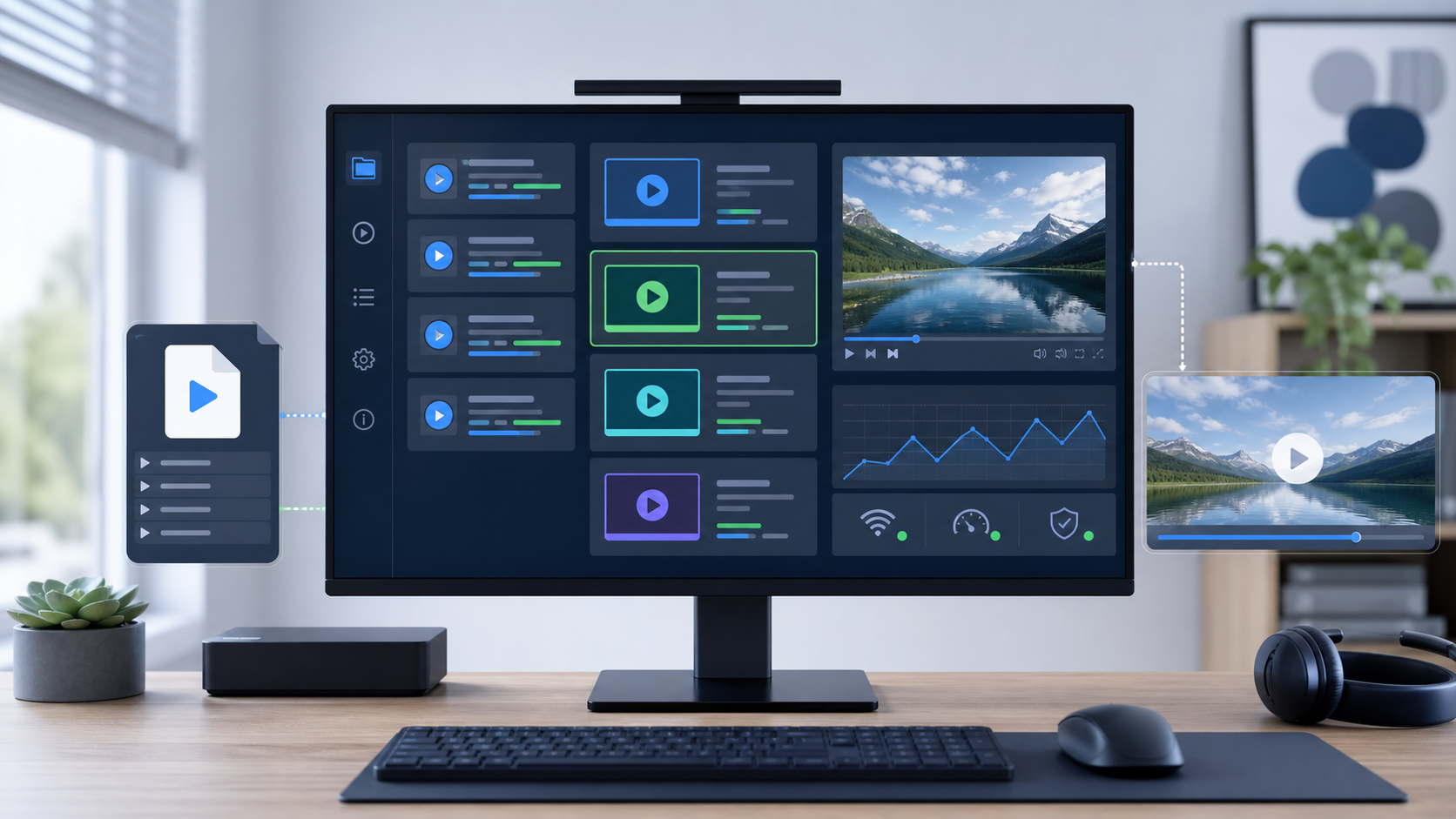
私は、Windows に最適な IPTV プレーヤーは、単に機能リストが最も長いアプリであると考えていました。次に、あるプレーヤーでは同じプレイリストが失敗し、別のプレーヤーではガイドなしでロードされ、 VLC ではあるチャンネルが完全に再生されるのを観察しました。
このとき、本当の教訓が明らかになりました。最高の IPTV プレーヤーは、リンク タイプ、プレイリスト構造、テスト ワークフローに一致するプレーヤーです。
このガイドでは、推測せずに Windows IPTV プレーヤーを選択する方法を説明します。最初に何をテストするか、 VLC 、 Kodi 、 IPTVnator 、 MyIPTV Player 、またはブラウザ ツールをいつ使用するか、プレーヤー自体が正常である場合でも M3U プレイリストが失敗する理由について学びます。
TL;DR: すでに M3U または M3U8 リンクがある場合は、それを見つけられるすべての Windows プレーヤーに盲目的にインポートしないでください。まず 1 つのストリームをテストし、それが M3U 、 M3U8/HLS 、ダイレクト MP4 、または完全なプレイリストであるかどうかを確認してから、そのジョブに適したプレーヤーを選択します。
IPTV プレーヤーがチャンネルを提供しません
きれいな境界から始めます。
IPTV プレーヤーは、メディア ストリームを再生したり、プレイリストを整理したりするソフトウェアです。これは、チャンネルプロバイダー、サブスクリプションサービス、または無料テレビのソースではありません。
これは、「Windows 向けの最高の IPTV プレーヤー」の検索の多くが、「無料の IPTV コード」、「最高の IPTV サブスクリプション」、「20,000 チャンネル」のページと混在しているため、重要です。それは別の意図です。この記事は、使用が許可されているリンク (パブリック ストリーム、無料放送ソース、独自のメディア、または認定プロバイダーからのストリーム) を開いてテストすることについて説明します。
合法的な M3U 、 M3U8 、またはアカウント ソースをまだ持っていない場合、プレーヤーはその問題を解決できません。
簡単な答え: どの Windows IPTV プレーヤーを使用する必要がありますか?
何かをインストールする前にこの表を使用してください。
| あなたの状況 | 最良の第一選択 | なぜ |
|---|---|---|
| 1 つの直接 M3U8/HLS ストリーム URL | があります。ブラウザ HLS テストまたは VLC | ストリームが生きているかどうかを確認する最速の方法 |
| 多くのチャンネルを含む完全な M3U プレイリストがあります | IPTV プレイリスト ツール、次に IPTV プレーヤー | 完全なプレイリストは 1 つの再生可能なストリームではなく、ディレクトリです。 |
| シンプルなユニバーサルデスクトッププレーヤーが必要です | VLC | 簡単なネットワーク ストリーム テストと幅広いフォーマットのサポート |
| EPG を使用した TV スタイルのインターフェイスが必要です | PVR 付き Kodi IPTV シンプル クライアント | メディアセンターのワークフローと XMLTV ガイドのセットアップに強力 |
| 専用の Windows IPTV アプリが必要 | IPTVnator 、 MyIPTV Player 、 IPTV Player Zero 、または IPEXO | プレイリスト、 EPG 、および IPTV 固有の UI 機能の改善 |
| URL が M3U8 、 MP4 、またはその他のものであるかどうかわかりません。検出器またはブラウザのネットワーク検査を使用する | プレーヤーを選択する前にメディアを分類する必要があります |
実際的なルール: 最初にテストし、次にインポートします。優れたプレーヤーは、無効なプレイリスト、期限切れの URL 、欠落している EPG データ、DRM 保護、またはプロバイダー側のブロックを修正できません。
ステップ 1: リンクの種類を特定する
Windows IPTV プレーヤーを選択する前に、入力を特定してください。
M3U プレイリスト
M3U プレイリストは、チャンネルまたはメディア エントリをリストしたテキスト ファイルです。多くの場合、次のような内容で始まります。
#EXTM3U
#EXTINF:-1 tvg-id="example" tvg-name="Example Channel" group-title="News",Example Channel
https://example.com/live/channel/index.m3u8重要な部分は次のとおりです。M3U ファイルは通常、ビデオそのものではありません。 これはリストです。各チャネル エントリは別の URL を指します。
IPTV 、 M3U エントリには、 tvg-id 、 tvg-name 、 tvg-logo 、 group-title などのメタデータが含まれる場合があり、場合によってはチャネル番号やタイムシフト データが含まれる場合があります。これらのフィールドは、プレーヤーがプレイリストを整理し、チャンネルを EPG データに接続するのに役立ちます。
M3U8 または HLS ストリーム
M3U8 ファイルは、 HLS で一般的に使用される UTF-8 プレイリストです。直接ストリーミング ワークフローでは、.ts または断片化された MP4 部分などのビデオ セグメントを指す場合があります。
つまり、 M3U8 URL は、多くの場合、ブラウザー HLS プレーヤーまたは VLC でテストできる実際のストリームです。
EPG または XMLTV ファイル
EPGは番組表です。 XMLTV データとして個別に提供されることがよくあります。 M3U プレイリストに作業ガイドが自動的に含まれると想定しないでください。Windows IPTV に関する苦情の多くは、再生の問題ではありません。これらはガイド マッピングの問題です。チャンネル名が一致しないか、tvg-id 値が間違っているか、プレーヤーに XMLTV ソースが設定されていません。
直接 MP4
直接の .mp4 URL は単一のビデオ ファイルです。これは IPTV プレイリストではないため、IPTV プレイリストの処理は必要ありません。
ポータル、Xtream コード、またはプロバイダーのログイン
一部のアプリは、Xtream コードなどのプロバイダー アカウント ワークフローをサポートしています。ブラウザ HLS プレーヤーは、完全なアカウントベースのフローを置き換えるものではありません。プロバイダーが M3U URL ではなくポータル認証情報を提供した場合は、そのログイン タイプをサポートするプレーヤーを選択してください。
ステップ 2: プレイリスト全体をインポートする前に 1 つのストリームをテストする
これは、ほとんどの人がスキップするステップです。
5,000 チャンネルのプレイリストがある場合は、そのすべてを Windows アプリにインポートすることから始めないでください。 1 つのチャネル エントリを選択し、最初に実際のストリーム URL をテストします。このワークフローを使用します。
- テキスト エディターまたはプレイリスト マネージャーで M3U ファイルを開きます。
- 通常のチャネル エントリを 1 つ見つけます。
- URL を
#EXTINF行の下にコピーします。 - URL が
.m3u8、.mp4、.mpd、または他のもので終わるかどうかを確認します。 - ブラウザ HLS プレーヤーまたは VLC でその 1 つの URL をテストします。
- 単一ストリーム テストが機能した後でのみ、完全なプレイリストをインポートします。
ブラウザー テストの場合は、次の形式に一致するサイト ツールを使用します。
- ブラウザで単一の承認された IPTV ストリームをテストする場合は、IPTV Player を使用します。
- ダイレクトストリームがHLS/M3U8.の場合はM3U8 Playerを使用してください。
- 開始点が 1 つの直接ストリームではなく、プレイリスト ワークフローである場合は、IPTV Player M3U を使用します。
- Windows プレーヤーを使用する前に、M3U リストをクリーンアップ、グループ化、重複排除、またはエクスポートする必要がある場合は、IPTV プレイリスト マネージャー を使用します。この簡単なテストは、実際の問題がデッド ストリーム、間違ったリンク タイプ、ブロックされたリクエスト、乱雑なプレイリストである場合に、Windows アプリのせいにするという最も一般的な間違いを防ぎます。
ステップ 3: ジョブに基づいてプレーヤーを選択する
すべての Windows ユーザーにとって最高の IPTV プレーヤーは存在しません。さまざまなジョブに適した選択肢がいくつかあります。
VLC: 迅速なネットワーク ストリーム テストに最適
VLC は、デスクトップの健全性チェックを迅速に実行したいときに最初に使用するツールです。
VLC を開き、メディア > ネットワーク ストリームを開く に移動し、ストリーム URL を貼り付けて、再生を押します。 VLC がストリームを再生する場合、マシンから URL に到達可能であり、フォーマットが完全に壊れていないことがわかります。
VLC は、次の場合に特に役立ちます。
-
1 台の URL をすぐにテストしたい。
-
CORS が原因でブラウザ プレーヤーが失敗します。
-
完全なプレイリストをインポートする前に、ストリームが生きているかどうかを確認したい。
-
洗練されたIPTVガイドインターフェイスは必要ありません。次の場合、VLC はあまり理想的ではありません。
-
TV スタイルのチャンネル グリッドが必要です。
-
豊富な EPG マッピングが必要です。
-
長期的なプレイリスト管理エクスペリエンスが必要です。
最初は VLC を診断ツールとして使用します。必ずしも最終的な IPTV セットアップとして使用する必要はありません。
Kodi: メディアセンターの IPTV セットアップに最適
Kodi は、リビング ルーム スタイルのインターフェイスが必要で、それを構成する意欲がある場合に適しています。
Kodi の PVR IPTV シンプル クライアントの場合、通常のセットアップは次のとおりです。
- M3U プレイリストをライブ TV ストリーム ソースとして追加します。
- EPG の XMLTV ソースを追加します。
- Kodi にチャネルとガイド データをマッピングさせます。
- Kodi を完全なメディアセンター インターフェイスとして使用します。
Kodi は強力ですが、最初のテストでは最速ではありません。 1 つのリンクが機能するかどうかだけを知りたい場合は、完全な Kodi セットアップを構築する前に直接ストリームをテストしてください。
ガイド、リモートフレンドリーなブラウジング、メディアセンターのエクスペリエンスが速度よりも重要な場合は、Kodi を使用してください。
IPTVnator: オープンソース専用の IPTV ワークフローに最適
IPTVnator は、一般的なメディア プレーヤーではなく、IPTV 専用プレーヤーです。プレイリストのインポート、M3U/M3U8 の処理、EPG のサポート、および IPTV 固有のインターフェイスが必要な場合に最適です。
また、オープンソースかつクロスプラットフォームであるため、ランダムなダウンロード ページや未知の IPTV アプリよりも信頼しやすいのも魅力です。
次の場合に IPTVnator を使用します。
- 集中力のある IPTV アプリが必要です。
- あなたはオープンソース ソフトウェアを好みます。
- M3U プレイリストと XMLTV ガイド データを操作します。
- 有料の IPTV アプリのプロバイダー固有のアカウント機能は必要ありません。
MyIPTV Player: シンプルな Microsoft Store ルートに最適
MyIPTV Player は Microsoft Store でよく見つかり、ネイティブ Windows アプリのように感じられるのが魅力です。
シンプルなインストール パスと使い慣れた Windows エクスペリエンスを求めるユーザーにとっては理にかなっています。その代償として、公開されている技術的な詳細がオープンソース プロジェクトよりも薄くなる可能性があるため、アプリに問題があると考える前に、リンクを個別にテストする必要があります。次の場合に使用します。
- Windows ストアを簡単にインストールしたい。
- プレイリストのソースはすでにクリーンです。
- Kodi セットアップを構築せずに、基本的な IPTV を再生したい。
IPTV Player Zero または IPEXO: 多機能な IPTV デスクトップでの使用に最適
IPTV Player Zero や IPEXO などの専用の IPTV アプリは、プレイリスト、ガイド、VOD セクション、アカウント スタイルのワークフロー、診断など、完全な IPTV エクスペリエンスに重点を置いています。
これは、 Windows のセットトップボックス インターフェイスに近いものが必要な場合に便利です。
注意点は単純です。マーケティング ページだけでこれらのアプリを判断しないでください。実際のプレイリストをテストします。プレーヤーがソース タイプをサポートしているかどうか、EPG マッピングが機能しているかどうか、資格情報やプレイリストがローカルまたはリモートに保存されているかどうかを確認してください。
次の場合に多機能アプリを使用します。
- ガイドの閲覧とプレイリストの UX を重視します。
- アプリのサポートされている形式と一致するプロバイダー ソースがある。
- プレイリストやアカウントのワークフローでそのアプリを安心して信頼できます。
ステップ 4: 同じリンクがあるプレーヤーでは機能するのに、別のプレーヤーでは失敗する理由を理解する
IPTV リンクの動作がプレーヤー間で異なる場合、原因は通常、次の 5 つの問題のいずれかです。
1. ブラウザ CORS ルール
ストリームは VLC では機能しても、ブラウザではクロスオリジンリクエストルールを強制するため、ブラウザでは失敗する場合があります。これは、ストリームが停止したことを自動的に意味するわけではありません。
ブラウザのテストが CORS メッセージで失敗し、VLC は機能する場合は、サーバーがサードパーティのブラウザの取得を許可していない可能性があります。
2. 期限切れまたは署名された URL
一部の IPTV およびビデオ URL には、時間制限のあるトークンが含まれています。数分間動作しても、 403 、 404 、または一般的なネットワーク エラーで失敗する場合があります。
URL に expires 、 token 、 sig 、または sign などのパラメータが含まれている場合は、すぐにテストして、後で再利用できない可能性があることを予期してください。
3. EPG の不一致プレイリストは、ガイドが空のままでも再生できます。これは通常、EPG ソースが見つからないか、チャネル識別子が一致しないことを意味します。
確認してください:
- プレーヤーには別の XMLTV URL がありますか?
- M3U の
tvg-id値は EPG と一致しますか? - チャンネル名が重複していたり、矛盾していませんか?
4. プレイリストが乱雑すぎる
大規模な公開プレイリストには、重複、無効なチャンネル、一貫性のないグループ、壊れたロゴ、混合フォーマットが含まれることがよくあります。
Windows アプリのせいにする前に、プレイリストを掃除してください。無効なエントリを削除し、チャネルを明確にグループ化し、より小さいリストをエクスポートします。これは IPTV Playlist Manager が自然に適合する場所です。
5. ソースは実際には HLS ではありません
検出された URL が .mpd の場合、それは HLS ではなく DASH です。 .mp4 の場合、それは直接ファイルです。 blob: の場合、それはブラウザーで生成された参照であり、元のメディア URL ではありません。最初に URL を分類します。次にツールを選択します。
ステップ 5: 安全なテスト プレイリストを使用する
プライベートプロバイダー URL を使用せずに Windows セットアップをテストする場合は、パブリック テスト ストリームを含む小さなローカル M3U ファイルを作成します。
#EXTM3U
#EXTINF:-1,Big Buck Bunny Test
https://test-streams.mux.dev/x36xhzz/x36xhzz.m3u8
#EXTINF:-1,Apple LL-HLS Test
https://ll-hls-test.apple.com/master.m3u8
test-playlist.m3u として保存し、プレーヤーにインポートします。
公開テスト プレイリストは機能するが、実際のプレイリストが失敗する場合、Windows プレーヤーはおそらく問題ありません。問題はおそらく、ソース URL 、プロバイダーの制限、プレイリストのフォーマット、EPG マッピング、またはネットワーク パスです。
ステップ 6: 法的境界を明確に保つ
配送方法はIPTVです。それは自動的に合法または違法になるわけではありません。
法的問題は、ストリームが公開されているか、無料放送であるか、ユーザーが所有しているか、コンテンツ所有者またはプロバイダーによって承認されているかによって異なります。
避けてください:
- 共有の有料アカウント認証情報。
- ランダムなサイトからの「無料 IPTV コード」。
- 許可なくプレミアム チャンネルを主張するプレイリスト。
- Cookie、トークン、またはプライベート ヘッダーをコピーするように要求するアプリまたはガイド。
使用:
- 公開テストストリーム。
- 許可されている場合は、公式放送局がストリーミングします。
- あなた自身のメディア。
- 使用を許可されているプロバイダーのプレイリスト。これにより SEO の品質も向上します。クリーンなプレーヤーとテストに関する記事は、「無料チャンネルを見つける場所」という意図に流れてはいけません。
推奨されるワークフロー
Windows PC で使用する簡単なワークフローは次のとおりです。
- リンクを分類します。 完全な M3U プレイリスト、直接 M3U8 ストリーム、直接 MP4 、MPD /DASH 、またはプロバイダー ログインですか?
- 1 つのストリームをテストします。 1 つの実際のチャンネル URL をコピーし、プレイリスト全体をインポートする前にテストします。
- ブラウザと VLC を比較します。 VLC は機能するが、ブラウザが失敗する場合は、CORS またはブラウザのみの制限が疑われます。
- プレイリストをクリーンアップします。 インポートする前に、重複、無効なエントリ、乱雑なグループを削除します。
- 最後のプレーヤーを選択します。 簡単なテストには VLC を使用し、メディア センターには Kodi を使用し、長期使用には専用の IPTV アプリを使用します。
- EPG を個別に確認します。 再生は機能するがガイドが機能しない場合は、XMLTV と
tvg-idのマッピングを修正します。 - 問題が認証である場合は停止します。 DRM 、期限切れのプライベート URL 、およびセッションのみのストリームは、プレーヤーの選択の問題ではありません。
よくある質問
Windows に最適な IPTV プレーヤーは何ですか?
Windows に最適な IPTV プレーヤーはワークフローによって異なります。クイック ストリーム テストには VLC を使用し、 EPG を使用したメディア センター セットアップには Kodi を、オープンソース IPTV アプリには IPTVnator を、プレイリスト、ガイド、プロバイダー アカウント機能が必要な場合は専用の IPTV プレーヤーを使用します。
VLC は IPTV M3U プレイリストを再生できますか?
はい、VLC はネットワーク ストリームと M3U プレイリストを開くことができます。これは、ストリーム URL が到達可能かどうかをテストするのに優れていますが、大規模な IPTV プレイリストや EPG ブラウジングにとって、長期的に最適なインターフェイスであるとは限りません。
私の M3U プレイリストがブラウザ プレーヤーで開かないのはなぜですか?
完全な M3U プレイリストは通常、1 つの再生可能なストリームではなく、チャンネルのリストです。ブラウザー HLS プレーヤーは、多くの場合、1 つの直接 M3U8/HLS-URL を期待します。プレイリストを開き、1 つのチャンネル ストリーム URL をコピーし、その URL を個別にテストします。
IPTV プレーヤーにガイドが表示されないのはなぜですか?
多くの場合、EPG は別の XMLTV ソースです。プレーヤーにはプレイリストとガイド ソースの両方が必要で、プレイリストの tvg-id またはチャンネル名がガイド データと一致する必要があります。
M3U は M3U8 と同じですか?
いいえ。M3U はプレイリスト形式です。 M3U8 は、HLS プレイリストに一般的に使用される UTF-8 バージョンです。 IPTV では、 M3U ファイルに多くのチャネルが含まれる場合がありますが、直接の M3U8 URL は 1 つの HLS ストリームを指すことがよくあります。
Windows には無料の IPTV プレーヤーを使用する必要がありますか?
無料のプレーヤーを使用できますが、プレーヤーをソースから分離します。無料のプレイヤーでも大丈夫です。ランダムな「無料チャンネル」プレイリスト、共有コード、および未承認のサブスクリプション ソースは危険な部分です。
ストリームは VLC では機能するのに、私のブラウザでは機能しないのはなぜですか?
ブラウザーは、CORS およびその他の Web セキュリティ ルールを適用します。 VLC はネイティブ デスクトップ アプリであり、同じブラウザ制限によってブロックされない場合があります。
リンクが一度は機能しても、後で失敗するのはなぜですか?
有効期限が切れた署名付きまたはトークン化された URL である可能性があります。ソース ページまたはプロバイダー アプリを更新して、新しい承認済み URL を取得します。ただし、トークンを変更または偽造しようとしないでください。
結論
Windows に最適な IPTV プレーヤーは、最大の機能リストを備えたアプリではありません。リンクをテストした後のソース タイプに適合するプレーヤーです。 1 つの直接ストリームから開始し、 URL を分類し、プレイリストをクリーンアップしてから、ジョブに基づいて VLC 、 Kodi 、 IPTVnator 、 MyIPTV Player 、または別の専用 Windows IPTV アプリを選択します。