
FFmpeg コマンドジェネレーター
複雑なパラメータを覚えずに、視覚的な画面で FFmpeg コマンドを生成できます。
下载M3U8并转换为MP4
下载在线M3U8流并保存为MP4文件
MP4转换为M3U8
将MP4文件切片为HLS流
M3U8加密
创建加密的HLS流
视频格式转换
在各种视频格式之间转换
压缩视频
减小视频文件大小
调整分辨率
改变视频分辨率
提取音频
从视频中提取音频
添加音频到视频
将音频文件添加到视频
添加字幕
将SRT字幕添加到视频
FFmpeg コマンドジェネレーター の主な機能
ブラウザ処理、形式確認、品質調整、プライバシー、次の作業への受け渡しまで、日常のメディア作業に必要なポイントをまとめています。
ブラウザで完結
主要な操作をブラウザ上で行えるため、専用ソフトのインストールやツールの行き来を減らせます。
ローカル処理を重視
端末側で処理できる工程を優先し、下書き、社内素材、個人ファイルを扱いやすくします。
形式を確認しやすい
入力形式、出力形式、互換性の注意点を明確にし、書き出し後の失敗を減らします。
品質を調整できる
画質、容量、ビットレート、範囲など、用途に合わせて判断しやすい設定を用意しています。
エラー確認に強い
リンク切れ、期限切れ、コーデック、ブラウザ対応など、失敗時に見るべき点を整理しています。
次の作業につなげやすい
出力後に再生、ダウンロード、変換、圧縮、共有、FFmpeg処理へ進みやすい流れです。
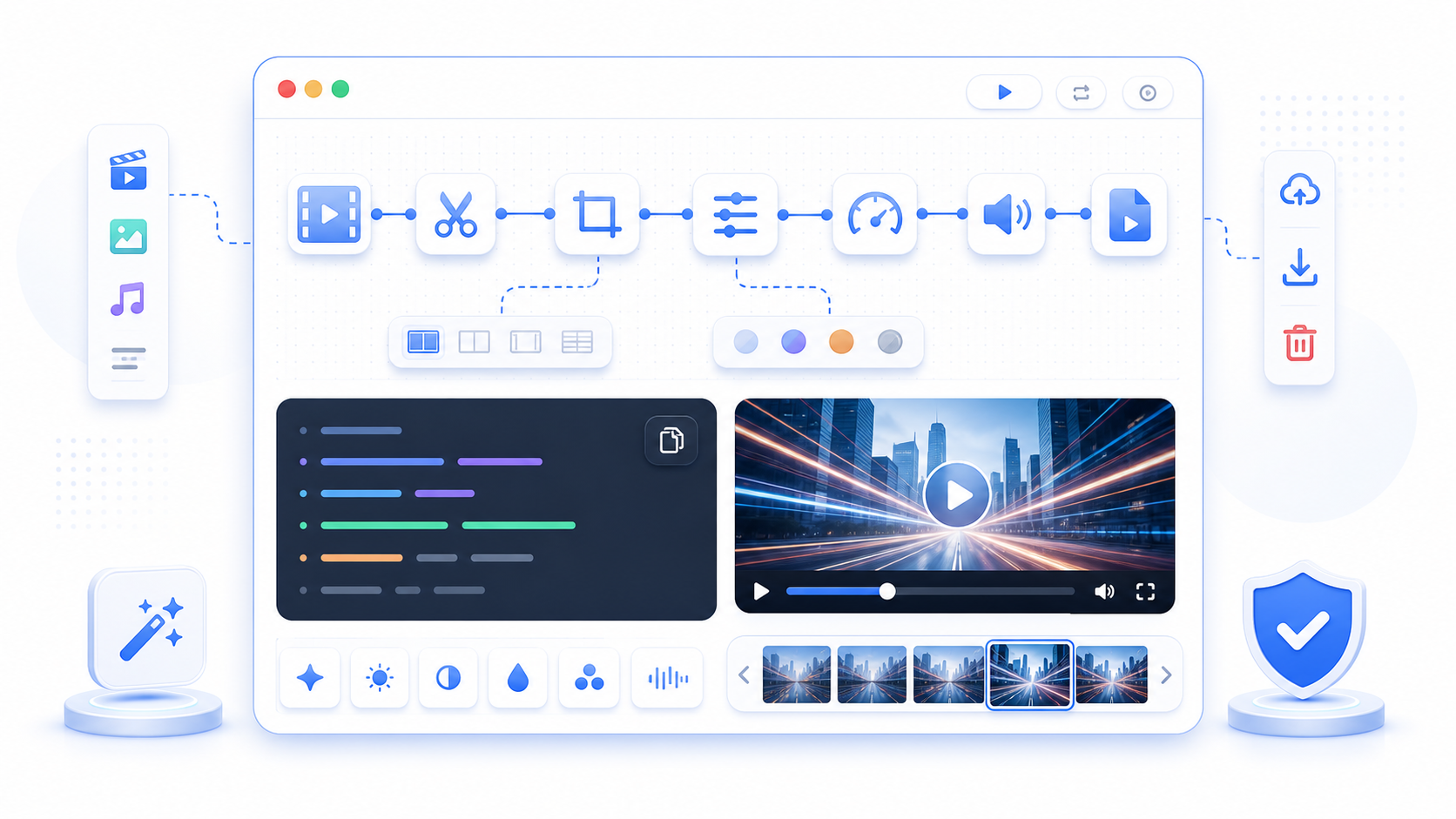
FFmpeg コマンドジェネレーターとは?
FFmpeg コマンドジェネレーターは、複雑なパラメータを暗記せずに FFmpeg コマンドを作ることをブラウザで行うためのツールです。実務の流れに合わせて、ローカル処理、形式確認、品質調整、次のツールへの移行まで迷わず進められるように設計しています。 ここでは、どんな場面で使うべきか、事前に何を用意するか、結果をどう確認するかを具体的に説明します。
基本
FFmpeg コマンドジェネレーターは、複雑なパラメータを暗記せずに FFmpeg コマンドを作ることをブラウザで行うためのツールです。実務の流れに合わせて、ローカル処理、形式確認、品質調整、次のツールへの移行まで迷わず進められるように設計しています。
使い方
この順番で進めると、失敗ややり直しを減らせます。各ステップは実際のメディア作業の確認点に対応しています。
選ばれる理由
複数の小さなツールを探し回るより、流れが整理されたページのほうがミスを減らし、同じ作業を繰り返しやすくなります。
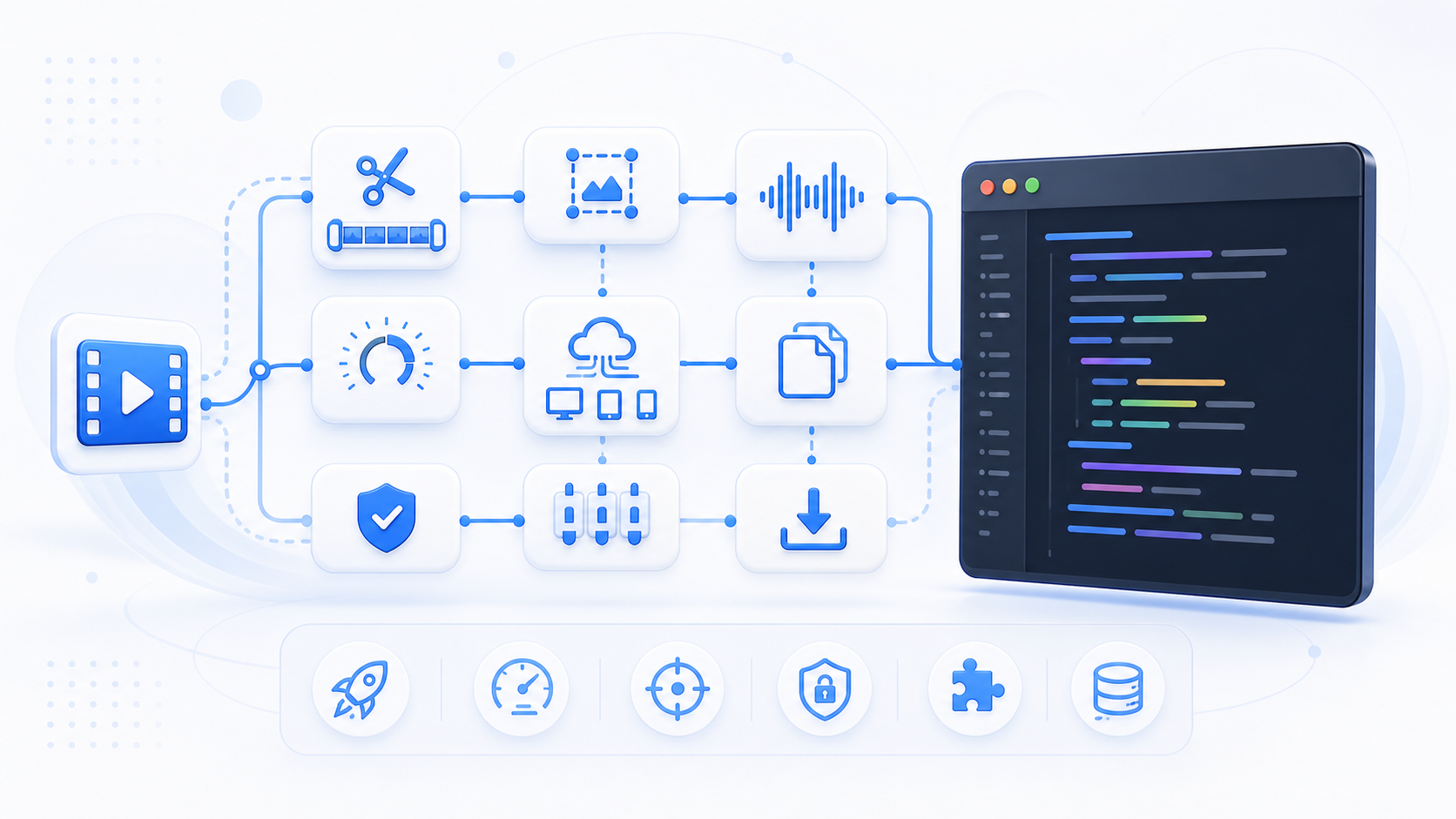
FFmpeg コマンドジェネレーター を使う理由
複数の小さなツールを探し回るより、流れが整理されたページのほうがミスを減らし、同じ作業を繰り返しやすくなります。
基本
ブラウザ処理、形式確認、品質調整、プライバシー、次の作業への受け渡しまで、日常のメディア作業に必要なポイントをまとめています。
選ばれる理由
複数の小さなツールを探し回るより、流れが整理されたページのほうがミスを減らし、同じ作業を繰り返しやすくなります。
使い方
この順番で進めると、失敗ややり直しを減らせます。各ステップは実際のメディア作業の確認点に対応しています。
使い方
この順番で進めると、失敗ややり直しを減らせます。各ステップは実際のメディア作業の確認点に対応しています。
入力を用意
URLを貼り付けるかファイルを選び、扱う権利がある素材か確認します。
形式を確認
現在のツールが対応する形式やURLかを確認します。
設定を選ぶ
用途に合わせて品質、容量、ビットレート、範囲、コマンド項目を調整します。
処理を開始
再生、ダウンロード、変換、圧縮、コマンド生成を実行し、画面の注意を確認します。
結果を確認
出力をプレビューし、再生可否、音声、容量、アップロード可否を確認します。
FFmpeg コマンドジェネレーターのワークフロー概要
よくあるメディア作業をブラウザ上で完結させ、インストール、設定検索、試行錯誤を減らしながら、プライバシーと出力品質を保てます。
ワークフロー
CMD
複雑なパラメータを暗記せずに FFmpeg コマンドを作ること
メリット
Local
FFmpeg コマンドジェネレーターは、入力確認、処理、出力チェックを分けて考えられるため、共有、アップロード、再生、自動化の前にミスを減らせます。
出力結果
FFmpeg
ファイルまたはリンクを用意し、設定を確認して処理を開始し、出力を使う前に再生、音声、画質、サイズを確認しましょう。
ユーザーの声
FFmpeg コマンドジェネレーター は流れが分かりやすく、確認すべき点も明確です。日常の動画作業で余計な手戻りが減りました。
よくある質問
Answers to common questions about generated commands, FFmpeg installation, formats, HLS workflows, quality settings, and safe testing.
よくある質問
FFmpeg コマンドジェネレーター は流れが分かりやすく、確認すべき点も明確です。日常の動画作業で余計な手戻りが減りました。
基本
FFmpeg コマンドジェネレーターは、複雑なパラメータを暗記せずに FFmpeg コマンドを作ることをブラウザで行うためのツールです。実務の流れに合わせて、ローカル処理、形式確認、品質調整、次のツールへの移行まで迷わず進められるように設計しています。
使い方
この順番で進めると、失敗ややり直しを減らせます。各ステップは実際のメディア作業の確認点に対応しています。
選ばれる理由
複数の小さなツールを探し回るより、流れが整理されたページのほうがミスを減らし、同じ作業を繰り返しやすくなります。
形式の確認
開始前に入力形式、出力形式、互換性、利用権限を確認してください。
品質調整
容量や品質が合わない場合は、設定を調整して再度処理します。
プライバシー
下書き、個人ファイル、社内素材ではローカル処理を優先すると安心です。
次のステップ
現在の作業後は、変換、圧縮、ダウンロード、再生、FFmpeg処理へ進めます。
FFmpeg コマンドジェネレーターを使ってみましょう
ファイルまたはリンクを用意し、設定を確認して処理を開始し、出力を使う前に再生、音声、画質、サイズを確認しましょう。