

Drop MOV file here or click to select
Supports .mov video files
MP3 output keeps only the audio track from your MOV video
Max file size: 500MB
Output bitrate
Multiple Formats
Supports MP4/WEBM/MKV/AVI and more
No Installation
Powered by FFmpeg.wasm, runs in browser
Full Quality Control
Customize CRF, resolution, codec parameters
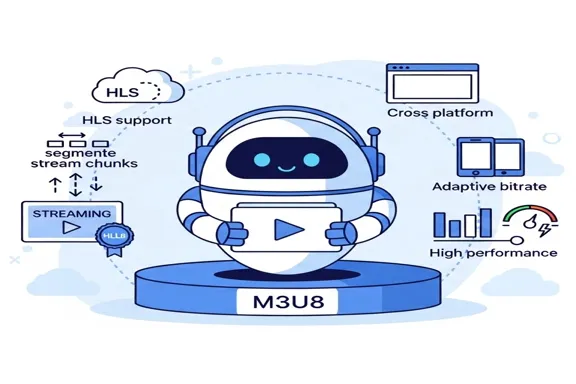
MOV फ़ाइल क्या है
MOV Apple का क्विकटाइम वीडियो कंटेनर है। यह वीडियो, ऑडियो, उपशीर्षक और मेटाडेटा को एक फ़ाइल में रख सकता है, जो इसे फ़ोन, कैमरा और डेस्कटॉप वीडियो ऐप्स से संपादन, रिकॉर्डिंग और निर्यात के लिए उपयोगी बनाता है। MP3 अलग है: यह पोर्टेबिलिटी और व्यापक प्लेबैक समर्थन के लिए बनाया गया एक ऑडियो-केवल प्रारूप है। जब आप MOV को MP3 में परिवर्तित करते हैं, तो आप एक वीडियो प्रारूप को दूसरे में नहीं बदल रहे हैं। आप ऑडियो ट्रैक निकाल रहे हैं और केवल वही ध्वनि सहेज रहे हैं जिसकी आपको वास्तव में आवश्यकता है।
- MOV एक वीडियो कंटेनर हैएक MOV फ़ाइल में अक्सर चित्र और ध्वनि दोनों शामिल होते हैं। यह वीडियो संपादन के लिए एकदम सही है, लेकिन अनावश्यक है जब आपका वास्तविक लक्ष्य केवल संवाद, संगीत, कथन या साक्षात्कार ट्रैक रखना है।
- MP3 ऑडियो शेयरिंग के लिए बनाया गया हैMP3 लगभग हर जगह काम करता है: फोन, लैपटॉप, कार स्टीरियो, पॉडकास्ट टूल, अपलोड फॉर्म, ट्रांसक्रिप्शन ऐप्स और लर्निंग प्लेटफॉर्म। व्यापक अनुकूलता के लिए यह अभी भी सबसे सुरक्षित ऑडियो प्रारूप है।
- रूपांतरण से फ़ाइल का आकार भी कम हो जाता हैवीडियो स्ट्रीम को हटाने से आमतौर पर फ़ाइल का आकार नाटकीय रूप से कम हो जाता है। इससे तब मदद मिलती है जब आपको तेज़ अपलोड, आसान साझाकरण, कम स्टोरेज उपयोग, या लंबी रिकॉर्डिंग और कच्चे साक्षात्कार के लिए एक साफ़ संग्रह की आवश्यकता होती है।
मुख्य विशेषताएं
आपकी साइट के बाकी अनुभव को बदले बिना जल्दी से ऑडियो निकालने के लिए एक केंद्रित MOV से MP3 वर्कफ़्लो बनाया गया है।
MOV इनपुट, MP3 आउटपुट
एक स्थानीय .mov फ़ाइल अपलोड करें और एक साफ़ MP3 फ़ाइल निर्यात करें जिसे चलाना, संग्रहीत करना और वितरित करना आसान है।
बिटरेट नियंत्रण
ध्वनि और छोटी फ़ाइलों के लिए 128k चुनें, सामान्य उपयोग के लिए 192k चुनें, या जब आप इस पृष्ठ पर उच्चतम MP3 गुणवत्ता उपलब्ध चाहते हैं तो 320k चुनें।
कोई अपलोड आवश्यक नहीं
सभी प्रोसेसिंग आपके ब्राउज़र में FFmpeg.wasm के साथ होती है। आपकी स्रोत फ़ाइल रूपांतरण के दौरान आपके डिवाइस पर रहती है।
वास्तविक ऑडियो कार्यों के लिए उपयोगी
एक चरण में MOV निर्यात से वॉइस-ओवर, साक्षात्कार, व्याख्यान, मीटिंग ऑडियो, संगीत स्निपेट, या पॉडकास्ट सामग्री निकालें।
सरल डाउनलोड नामकरण
डाउनलोड की गई फ़ाइल मूल फ़ाइल नाम रखती है और एक्सटेंशन को .mp3 से बदल देती है, इसलिए परिणाम को पहचानना और फ़ाइल करना आसान है।
ब्राउज़र-आधारित सुविधा
कोई डेस्कटॉप इंस्टालेशन नहीं, कोई कतार नहीं, और कोई अतिरिक्त खाता नहीं। पेज खोलें, अपनी MOV फ़ाइल जोड़ें, और MP3 को तुरंत निर्यात करें।
MOV से MP3 का उपयोग क्यों करें
लोग शायद ही कभी MOV से MP3 तक खोजते हैं क्योंकि उन्हें प्रारूप पसंद हैं। वे इसे खोजते हैं क्योंकि उन्हें वीडियो फ़ाइल से ऑडियो की आवश्यकता होती है और अब उन्हें वीडियो का सामान नहीं चाहिए।
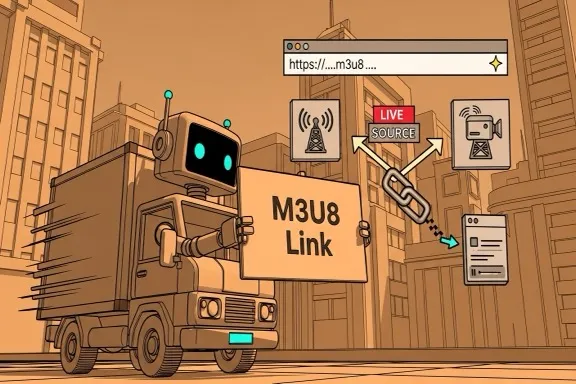
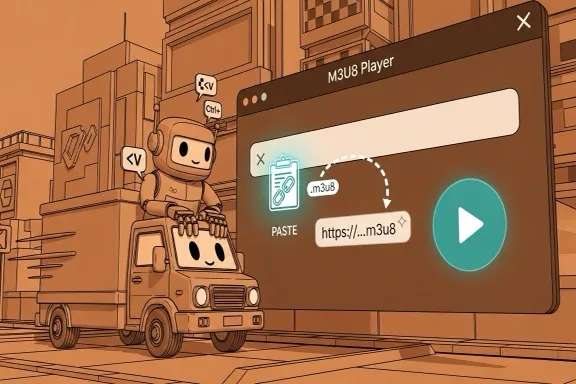

MOV को MP3 में कैसे परिवर्तित करें
MOV फ़ाइल से ऑडियो ट्रैक निकालने और उपयोग के लिए तैयार MP3 डाउनलोड करने के लिए इन छह चरणों का पालन करें।
चरण 1 - कनवर्टर खोलें
इस पृष्ठ पर प्रारंभ करें और कनवर्टर तक स्क्रॉल करें। टूल आपके ब्राउज़र में चलता है, इसलिए इसका उपयोग करने से पहले आपको डेस्कटॉप सॉफ़्टवेयर इंस्टॉल करने या खाता बनाने की आवश्यकता नहीं है।
चरण 2 - अपनी MOV फ़ाइल जोड़ें
अपलोड क्षेत्र पर क्लिक करें या स्थानीय .mov फ़ाइल को खींचें और छोड़ें। यह पेज Apple QuickTime MOV वीडियो फ़ाइलों के लिए डिज़ाइन किया गया है और रूपांतरण शुरू होने से पहले फ़ाइल प्रकार की जाँच करता है।
चरण 3 - बिटरेट चुनें
यदि फ़ाइल अधिकतर बोली जाती है और आकार सबसे अधिक मायने रखता है तो 128k चुनें, संतुलित रोजमर्रा के निर्यात के लिए 192k चुनें, या जब आप संगीत, डेमो या दीर्घकालिक पुन: उपयोग के लिए उच्चतम MP3 गुणवत्ता चाहते हैं तो 320k चुनें।
चरण 4 - निष्कर्षण प्रारंभ करें
कन्वर्ट बटन पर क्लिक करें। FFmpeg.wasm MOV कंटेनर को पढ़ता है, वीडियो स्ट्रीम को हटाता है, और ऑडियो ट्रैक को सीधे आपकी मशीन पर MP3 के रूप में एन्कोड करता है।
चरण 5 - MP3 डाउनलोड करें
प्रसंस्करण समाप्त होने पर, MP3 डाउनलोड स्वचालित रूप से प्रारंभ हो जाता है और यदि आप परिणाम को मैन्युअल रूप से फिर से सहेजना चाहते हैं तो पृष्ठ एक डाउनलोड बटन भी दृश्यमान रखता है।
चरण 6 - उस फ़ाइल का उपयोग करें जहां ऑडियो बेहतर ढंग से फिट बैठता है
MP3 चलाएं, इसे अपने गंतव्य पर अपलोड करें, या इसे ट्रांसक्रिप्ट, पॉडकास्ट, संग्रह, या पाठ्यक्रम वर्कफ़्लो में पास करें। अब आपके पास पूर्ण वीडियो कंटेनर के बजाय एक छोटी-केवल ऑडियो फ़ाइल है।
दोहराए जाने वाले ऑडियो वर्कफ़्लो के लिए निर्मित
यह पृष्ठ फूले हुए ऑल-इन-वन संपादक के बजाय भरोसेमंद ब्राउज़र-साइड निष्कर्षण पर केंद्रित है।
विशिष्ट उपयोग के मामले
साक्षात्कार, पॉडकास्ट, पाठ
सामान्य ऑडियो निष्कर्षण परिदृश्य
बिटरेट विकल्प
128k / 192k / 320k
आउटपुट आकार और गुणवत्ता पर तेज़ नियंत्रण
प्रसंस्करण मॉडल
ब्राउज़र में स्थानीय
किसी दूरस्थ अपलोड कतार की आवश्यकता नहीं है
MOV से MP3 तक उपयोगकर्ताओं को क्या चाहिए
वास्तविक निष्कर्षण परिदृश्य जहां ऑडियो मूल वीडियो कंटेनर को रखने से अधिक मायने रखता है।
Nina Brooks
पॉडकास्ट निर्माता
मेहमान अक्सर मुझे अपने फ़ोन से क्विकटाइम फ़ाइलें भेजते हैं। मुझे केवल साक्षात्कार ऑडियो की आवश्यकता है, और यहां MP3 निर्यात करना केवल वीडियो को हटाने के लिए एक पूर्ण संपादक खोलने की तुलना में बहुत तेज़ है।
Daniel Wu
पाठ्यक्रम निर्माता
मैं क्लास डेमो को MOV के रूप में रिकॉर्ड करता हूं, फिर हमारे LMS के लिए वॉयस ट्रैक को MP3 में परिवर्तित करता हूं। छोटी फ़ाइलें तेजी से अपलोड होती हैं और छात्रों के लिए मोबाइल पर समीक्षा करना आसान होता है।
Sofia Almeida
सामग्री विपणक
कभी-कभी मैं किसी उत्पाद वीडियो से केवल बोली जाने वाली स्क्रिप्ट चाहता हूं। MOV से MP3 मुझे एक ऑडियो फ़ाइल देता है जिसे मैं वीडियो को खींचे बिना ट्रांसक्रिप्शन और पुन: उपयोग करने वाले टूल पर भेज सकता हूं।
Takeshi Mori
पत्रकार
फ़ील्ड साक्षात्कारों के लिए, मैं मूल वीडियो संग्रहीत करता हूं लेकिन MP3 प्रतियों से काम करता हूं। यह कच्ची MOV फ़ाइल को अलग से संरक्षित करते हुए मेरे नोट्स, अपलोड और संपादन सत्र को हल्का रखता है।
Lena Hoffman
अनुसंधान सहायक
हम कई कैमरा-आधारित साक्षात्कारों को MOV के रूप में कैप्चर करते हैं। ब्राउज़र-स्थानीय रूपांतरण उपयोगी है क्योंकि कुछ रिकॉर्डिंग में संवेदनशील भागीदार जानकारी होती है और इसे तीसरे पक्ष के सर्वर पर अपलोड नहीं किया जाना चाहिए।
Arif Prasetyo
संगीत शिक्षक
छात्र रिहर्सल वीडियो भेजते हैं, लेकिन मुझे समय और पिच की समीक्षा करते समय केवल ऑडियो की आवश्यकता होती है। MOV को MP3 में परिवर्तित करने से फ़ाइल का आकार कम हो जाता है और बार-बार सुनना बहुत आसान हो जाता है।
MOV से MP3 अक्सर पूछे जाने वाले प्रश्न
MOV और MP3 के बीच क्या अंतर है?
MOV एक वीडियो कंटेनर है जिसमें चित्र और ध्वनि दोनों रखे जा सकते हैं। MP3 केवल-ऑडियो प्रारूप है। MOV को MP3 में परिवर्तित करने से वीडियो ट्रैक हट जाता है और केवल वही ऑडियो रहता है जिसे आप सुनना, अपलोड करना या संग्रहीत करना चाहते हैं।
कोई MOV को MP3 में क्यों परिवर्तित करेगा?
सामान्य कारणों में किसी वीडियो से वॉइस-ओवर निकालना, साक्षात्कार ऑडियो सहेजना, व्याख्यान साउंडट्रैक का पुन: उपयोग करना, क्लिप से संगीत निकालना, अपलोड सीमा को पूरा करना और एक ऐसा प्रारूप प्राप्त करना शामिल है जो अधिक उपकरणों और सॉफ़्टवेयर पर चलता है।
क्या रूपांतरण के बाद फ़ाइल का आकार छोटा हो जाएगा?
हां, ज्यादातर मामलों में यह बहुत छोटा हो जाता है क्योंकि वीडियो स्ट्रीम हटा दी जाती है। एक लंबी MOV फ़ाइल काफी हद तक सिकुड़ सकती है जब आप केवल ऑडियो को MP3 के रूप में निर्यात करते हैं, विशेष रूप से 128k या 192k बिटरेट पर।
MOV से MP3 के लिए मुझे कौन सा बिटरेट चुनना चाहिए?
128k भाषण और सबसे छोटे फ़ाइल आकार के लिए ठीक है। 192k साक्षात्कार, पॉडकास्ट और पाठों के लिए सर्वोत्तम सामान्य प्रयोजन सेटिंग है। 320k तब बेहतर होता है जब स्रोत में संगीत होता है या जब आप उच्चतम MP3 गुणवत्ता उपलब्ध चाहते हैं।
क्या मेरी MOV फ़ाइलें रूपांतरण के दौरान अपलोड की गई हैं?
नहीं. यह पेज स्थानीय ब्राउज़र प्रोसेसिंग के लिए डिज़ाइन किया गया है। रूपांतरण आपके डिवाइस पर FFmpeg.wasm के साथ चलता है, इसलिए आपकी फ़ाइलें दूरस्थ रूपांतरण कतार में नहीं भेजी जाती हैं।
क्या होगा यदि मेरी MOV फ़ाइल में कोई उपयोग योग्य ऑडियो ट्रैक नहीं है?
यदि मूल MOV फ़ाइल में कोई ऑडियो स्ट्रीम नहीं है, या ऑडियो स्ट्रीम क्षतिग्रस्त है, तो रूपांतरण विफल हो सकता है या खाली परिणाम उत्पन्न हो सकता है। उस स्थिति में, दोबारा प्रयास करने से पहले सत्यापित करें कि स्रोत फ़ाइल ध्वनि बजाती है।
MOV को MP3 में बदलें या संबंधित ऑडियो टूल के साथ जारी रखें
उपरोक्त कनवर्टर प्रारंभ करें, या सहोदर पृष्ठों पर जाएं जब आपके वर्कफ़्लो को MP4 से MP3, M4A से MP3, या WAV से MP3 रूपांतरण की भी आवश्यकता हो।