
convertisseur vidéo en GIF

Convertissez de courts clips vidéo en boucles animées façon GIF dans le navigateur. Coupez le bon moment, ajustez taille et FPS, prévisualisez puis exportez des visuels faciles à partager. La page suit un vrai flux média : vérifier le format, contrôler la qualité, protéger la confidentialité et préparer la suite.
Formats Multiples
Prend en charge MP4/WEBM/MKV/AVI et plus
Aucune Installation
Propulsé par FFmpeg.wasm, fonctionne dans le navigateur
Contrôle Total de la Qualité
Personnalisez le CRF, la résolution et les paramètres de codec
convertisseur vidéo en GIF - Fonctions clés de
Reúne procesamiento en el navegador, validación de formato, control de calidad, privacidad y salida lista para el siguiente paso.
Flux dans le navigateur
Réalisez les tâches principales dans le navigateur, sans installation ni changement d’outil.
Confidentialité
Quand c’est possible, le traitement reste sur l’appareil, utile pour brouillons et contenus internes.
Vérification du format
Contrôlez entrée, sortie, compatibilité et droits avant de traiter.
Contrôle qualité
Ajustez qualité, taille, débit et plage selon la destination.
Diagnostic
Vérifiez liens, fichiers, codecs, compatibilité navigateur et limites de l’appareil.
Étape suivante
Utilisez le résultat pour lire, télécharger, convertir, compresser, partager ou travailler avec FFmpeg.
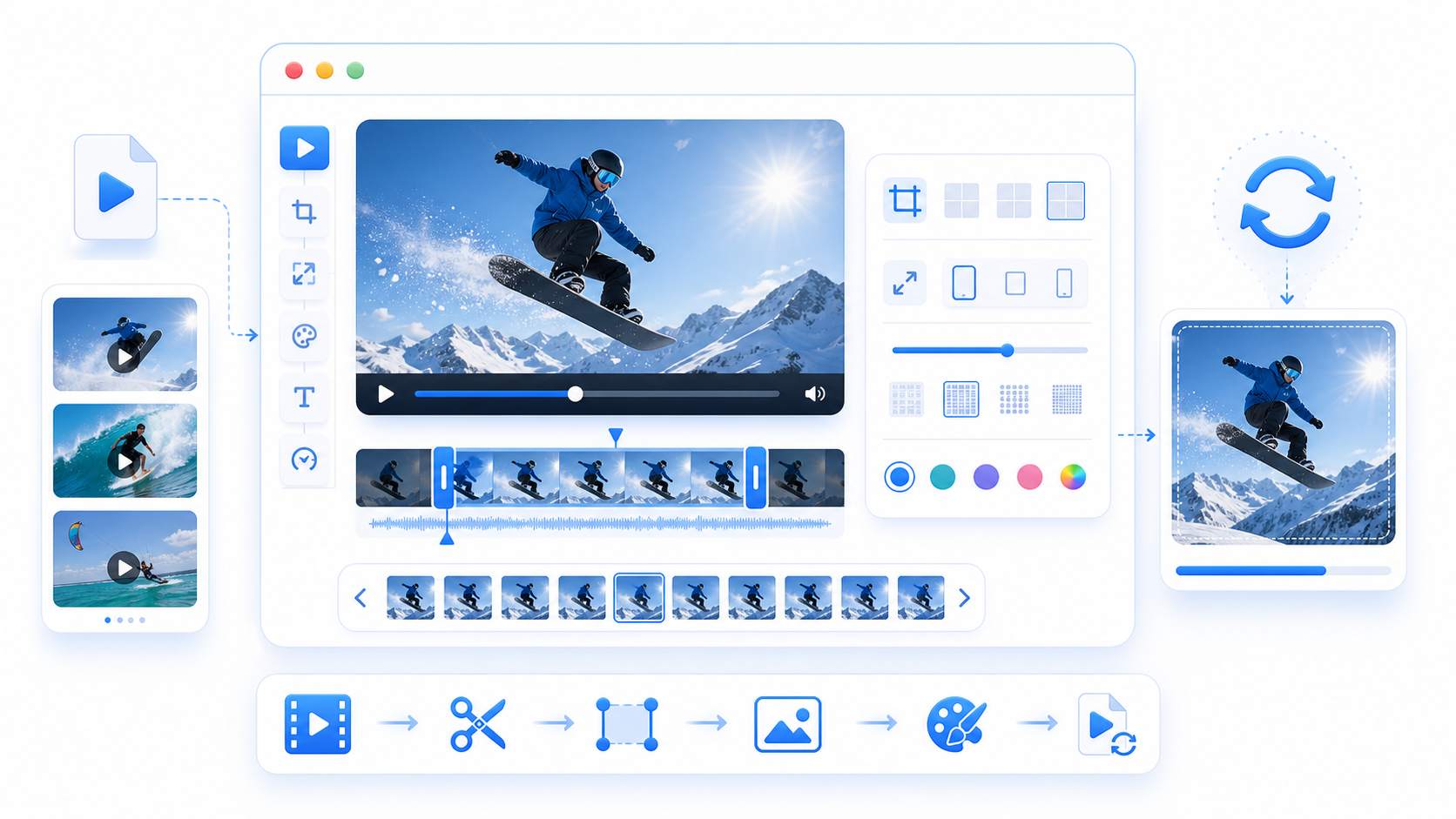
Qu’est-ce que convertisseur vidéo en GIF ?
Convertissez de courts clips vidéo en boucles animées façon GIF dans le navigateur. Coupez le bon moment, ajustez taille et FPS, prévisualisez puis exportez des visuels faciles à partager. Esta sección explica cuándo conviene usarlo, qué preparar antes y cómo comprobar que el resultado sirve.
Notions de base
Convertissez de courts clips vidéo en boucles animées façon GIF dans le navigateur. Coupez le bon moment, ajustez taille et FPS, prévisualisez puis exportez des visuels faciles à partager.
Comment l’utiliser
Sigue este orden para reducir fallos y repeticiones. Cada paso es un punto de control del flujo real.
Avantages
Un flujo ordenado reduce errores y es más fácil de repetir que buscar varias herramientas pequeñas cada vez.
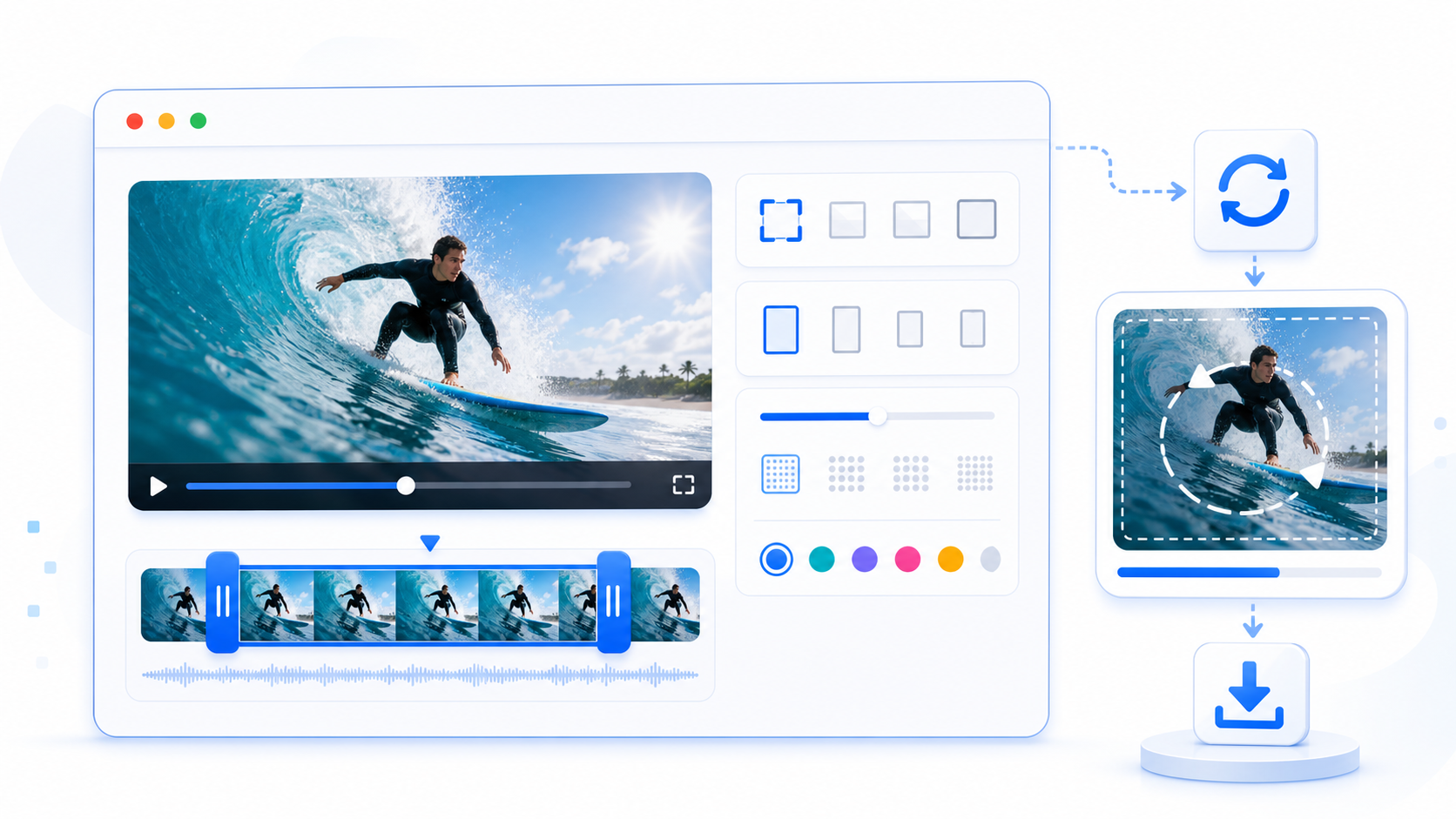
convertisseur vidéo en GIF - Pourquoi utiliser
Un flujo ordenado reduce errores y es más fácil de repetir que buscar varias herramientas pequeñas cada vez.
Notions de base
Reúne procesamiento en el navegador, validación de formato, control de calidad, privacidad y salida lista para el siguiente paso.
Avantages
Un flujo ordenado reduce errores y es más fácil de repetir que buscar varias herramientas pequeñas cada vez.
Comment l’utiliser
Sigue este orden para reducir fallos y repeticiones. Cada paso es un punto de control del flujo real.
Comment l’utiliser
Sigue este orden para reducir fallos y repeticiones. Cada paso es un punto de control del flujo real.
Préparer l’entrée
Collez une URL ou choisissez un fichier et vérifiez vos droits.
Vérifier le format
Assurez-vous que la source convient à l’outil.
Régler les options
Choisissez qualité, taille, débit, plage ou options de commande.
Lancer la tâche
Démarrez lecture, téléchargement, conversion, compression ou génération de commande.
Valider le résultat
Prévisualisez avant l’envoi, le partage ou la réutilisation.
convertisseur vidéo en GIF : aperçu du flux
Traitez les tâches vidéo courantes dans un outil de navigateur ciblé, sans installer d’application lourde ni chercher chaque paramètre à la main.
Flux de travail
Web
convertisseur vidéo en GIF
Avantages
Local
convertisseur vidéo en GIF clarifie le processus : vérifier l’entrée, traiter ou générer le résultat, puis contrôler la sortie avant partage, envoi, lecture ou automatisation.
Résultat
GIF
Choisissez un fichier ou collez un lien, ajustez les options, puis vérifiez lecture, audio, qualité et taille avant d’utiliser la sortie.
Avis utilisateurs
convertisseur vidéo en GIF tiene un flujo claro y muestra qué revisar antes de usar el resultado. Ahorra tiempo en tareas repetidas.
Questions fréquentes
Answers to common questions about trimming, file size, frame rate, quality, privacy, previewing loops, social sharing, and best uses for short animated visuals.
Questions fréquentes
convertisseur vidéo en GIF tiene un flujo claro y muestra qué revisar antes de usar el resultado. Ahorra tiempo en tareas repetidas.
Notions de base
Convertissez de courts clips vidéo en boucles animées façon GIF dans le navigateur. Coupez le bon moment, ajustez taille et FPS, prévisualisez puis exportez des visuels faciles à partager.
Comment l’utiliser
Sigue este orden para reducir fallos y repeticiones. Cada paso es un punto de control del flujo real.
Avantages
Un flujo ordenado reduce errores y es más fácil de repetir que buscar varias herramientas pequeñas cada vez.
Vérification du format
Avant de commencer, vérifiez format d’entrée, sortie, compatibilité et droits.
Contrôle qualité
Si la taille ou la qualité ne convient pas, ajustez les réglages et relancez le traitement.
Confidentialité
Pour brouillons, fichiers personnels et contenus internes, privilégiez le traitement local.
Étape suivante
Vous pouvez ensuite convertir, compresser, télécharger, lire ou générer des commandes FFmpeg.
Prêt à utiliser convertisseur vidéo en GIF ?
Choisissez un fichier ou collez un lien, ajustez les options, puis vérifiez lecture, audio, qualité et taille avant d’utiliser la sortie.