
Windows için En İyi IPTV Oynatıcısı: M3U Bağlantıları Nasıl Seçilir ve Test Edilir
Önce M3U veya M3U8 bağlantınızı test ederek Windows için en iyi IPTV oynatıcısını seçin. VLC, Kodi, IPTVnator, tarayıcı testi, EPG desteği ve yaygın oynatma listesi hatalarını karşılaştırın.
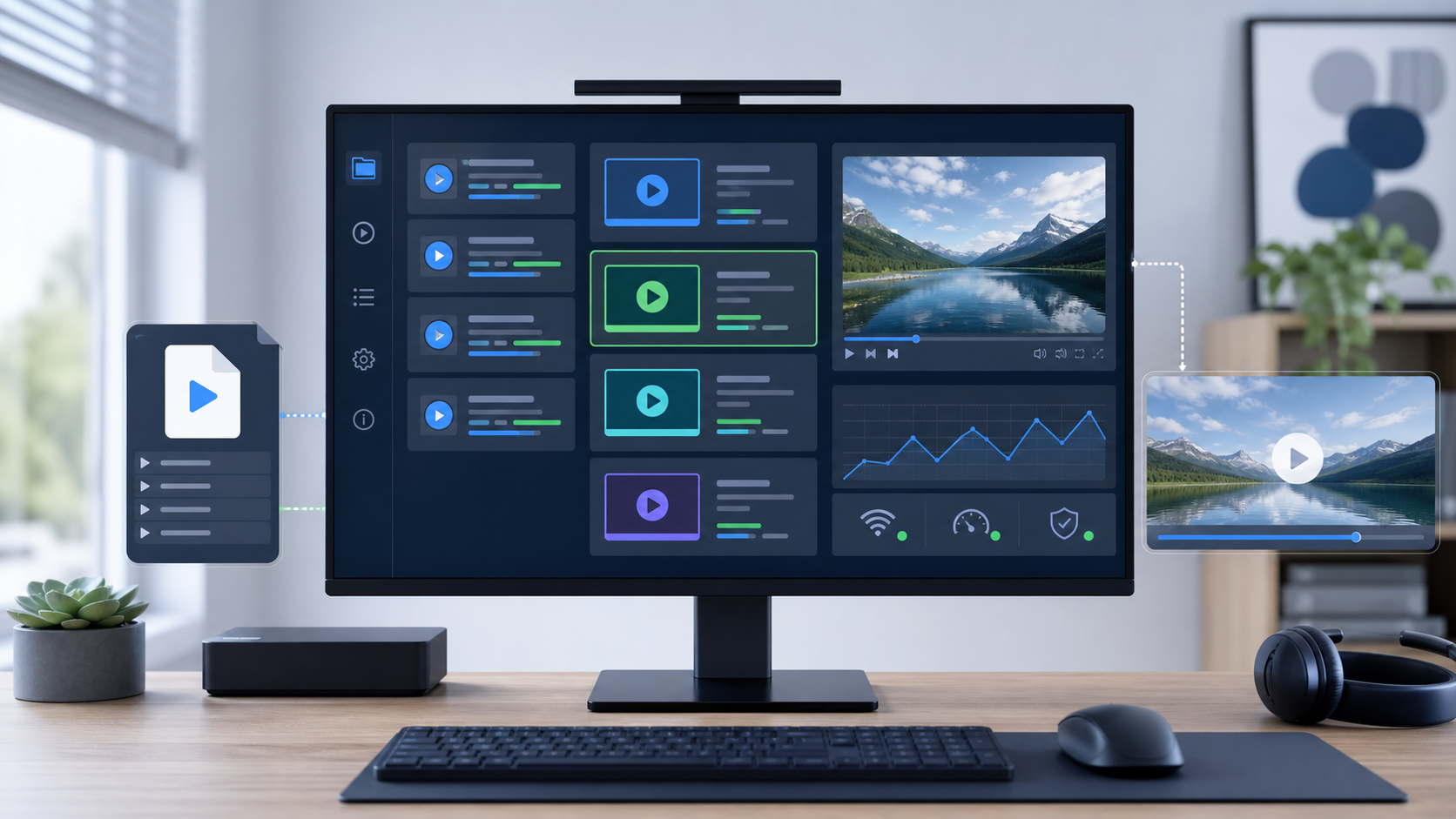
Windows için en iyi IPTV oynatıcının en uzun özellik listesine sahip uygulama olduğunu düşünürdüm. Daha sonra aynı oynatma listesinin bir oynatıcıda başarısız olduğunu, diğerinde kılavuz olmadan yüklendiğini ve VLC’da bir kanalın mükemmel şekilde oynatıldığını gördüm.
İşte asıl ders işte o zaman ortaya çıktı: En iyi IPTV oynatıcı, bağlantı türünüze, oynatma listesi yapınıza ve test iş akışınıza uyan oynatıcıdır.
Bu kılavuz size Windows IPTV oynatıcısını tahmin etmeden nasıl seçeceğinizi gösterir. İlk önce neyi test etmeniz gerektiğini, VLC, Kodi, IPTVnator, MyIPTV Player veya bir tarayıcı aracını ne zaman kullanmanız gerektiğini ve oynatıcının kendisi iyi durumdayken bile bir M3U çalma listesinin neden başarısız olabileceğini öğreneceksiniz.
TL;DR: Zaten bir M3U veya M3U8 bağlantınız varsa, bunu bulabileceğiniz her Windows oynatıcısına körü körüne aktarmayın. Önce bir akışı test edin, bunun M3U, M3U8/HLS, doğrudan MP4 veya tam bir oynatma listesi olup olmadığını onaylayın, ardından bu işe uygun oynatıcıyı seçin.
IPTV Oyuncuları Kanal Sağlamıyor
Temiz sınırla başlayın.
IPTV oynatıcı, medya akışlarını oynatan veya çalma listelerini düzenleyen bir yazılımdır. Bir kanal sağlayıcısı, abonelik hizmeti veya ücretsiz TV kaynağı değildir.
Bu önemlidir çünkü “Windows için en iyi IPTV oynatıcı” aramalarının çoğu “ücretsiz IPTV kodları”, “en iyi IPTV aboneliği” ve “20.000 kanal” sayfalarıyla karıştırılmaktadır. Bu farklı bir niyet. Bu makale, kullanmanıza izin verilen bağlantıları açma ve test etme hakkındadır: genel yayınlar, ücretsiz yayın kaynakları, kendi medyanız veya yetkili bir sağlayıcının yayınları.
Zaten yasal bir M3U, M3U8 veya hesap kaynağınız yoksa, oyuncu bu sorunu çözmeyecektir.
Hızlı Cevap: Hangi Windows IPTV Oynatıcıyı Kullanmalısınız?
Herhangi bir şey kurmadan önce bu tabloyu kullanın.
| Durumunuz | En iyi ilk tercih | Neden |
|---|---|---|
| Bir doğrudan M3U8/HLS akışınız var URL | Tarayıcı HLS testi veya VLC | Akışın canlı olup olmadığını doğrulamanın en hızlı yolu |
| Birçok kanalın bulunduğu tam bir M3U oynatma listeniz var | IPTV çalma listesi aracı, ardından IPTV oynatıcı | Tam oynatma listesi, oynatılabilir tek bir akış değil, bir dizindir |
| Basit bir evrensel masaüstü oynatıcı istiyorsunuz | VLC | Kolay ağ akışı testi ve geniş format desteği |
| EPG ile TV tarzı bir arayüz istiyorsunuz | PVR’li Kodi IPTV Basit İstemci | Medya merkezi iş akışları ve XMLTV kılavuz kurulumu için güçlü |
| Özel bir Windows IPTV uygulaması istiyorsunuz | IPTVnator, MyIPTV Player, IPTV Player Zero veya IPEXO | Daha iyi oynatma listesi, EPG ve IPTV’ya özgü kullanıcı arayüzü özellikleri |
| URL adresinin M3U8, MP4 veya başka bir şey olup olmadığından emin değilsiniz | Bir dedektör veya tarayıcı ağ incelemesi kullanın | Bir oynatıcı seçmeden önce medyayı sınıflandırmanız gerekir |
Pratik kural: önce test edin, sonra içe aktarın. İyi bir oynatıcı, ölü bir çalma listesini, süresi dolmuş bir URL’yu, eksik EPG verilerini, DRM korumasını veya sağlayıcı tarafı bloğunu düzeltemez.
Adım 1: Ne Tür Bağlantıya Sahip Olduğunuzu Belirleyin
Bir Windows IPTV oynatıcı seçmeden önce girişi tanımlayın.
M3U çalma listesi
M3U çalma listesi, kanalları veya medya girişlerini listeleyen bir metin dosyasıdır. Çoğu zaman şununla başlar:
#EXTM3U
#EXTINF:-1 tvg-id="example" tvg-name="Example Channel" group-title="News",Example Channel
https://example.com/live/channel/index.m3u8
Önemli olan şudur: M3U dosyası genellikle videonun kendisi değildir. Bu bir listedir. Her kanal girişi başka bir URL’ya işaret eder.
IPTV için M3U girişleri, tvg-id, tvg-name, tvg-logo, group-title gibi meta verileri ve bazen kanal numaralarını veya zaman kaydırma verilerini içerebilir. Bu alanlar, oyuncuların oynatma listesini düzenlemesine ve kanalları EPG verilerine bağlamasına yardımcı olur.
M3U8 veya HLS akışı
M3U8 dosyası, HLS tarafından yaygın olarak kullanılan bir UTF-8 çalma listesidir. Doğrudan akış iş akışında, .ts gibi video bölümlerine veya parçalanmış MP4 parçalarına işaret edebilir.
Bu, bir M3U8 URL adresinin genellikle bir tarayıcı HLS oynatıcısında veya VLC’da test edebileceğiniz gerçek akış olduğu anlamına gelir.
EPG veya XMLTV dosyası
EPG program rehberidir. Genellikle XMLTV verileri olarak ayrı olarak sağlanır. M3U çalma listesinin otomatik olarak bir çalışma kılavuzu içerdiğini varsaymayın.Windows IPTV şikayetlerinin çoğu oynatma sorunları değildir. Bunlar kılavuz eşleme sorunlarıdır: kanal adları eşleşmiyor, tvg-id değerleri yanlış veya oynatıcıda XMLTV kaynağı yapılandırılmamış.
Doğrudan MP4
Doğrudan .mp4 URL tek bir video dosyasıdır. Bu bir IPTV çalma listesi değildir ve IPTV çalma listesinin işlenmesine ihtiyaç duymaz.
Portal, Xtream Kodları veya sağlayıcı girişi
Bazı uygulamalar, Xtream Codes gibi sağlayıcı hesabı iş akışlarını destekler. Bir tarayıcı HLS oynatıcısı bu tam hesap tabanlı akışın yerini almayacaktır. Sağlayıcınız size M3U URL yerine portal kimlik bilgileri verdiyse, bu oturum açma türünü destekleyen bir oynatıcı seçin.
Adım 2: Tüm Oynatma Listesini İçe Aktarmadan Önce Bir Akışı Test Edin
Çoğu insanın atladığı adım budur.
5.000 kanallı bir oynatma listeniz varsa, tamamını Windows uygulamasına aktararak başlamayın. Bir kanal girişi seçin ve önce gerçek URL akışını test edin.Bu iş akışını kullanın:
- M3U dosyasını bir metin düzenleyicide veya çalma listesi yöneticisinde açın.
- Bir normal kanal girişi bulun.
- URL’yu
#EXTINFsatırının altına kopyalayın. - URL adresinin
.m3u8,.mp4,.mpdveya başka bir şeyle bitip bitmediğini kontrol edin. - URL’yu bir tarayıcı HLS oynatıcısında veya VLC’da test edin.
- Tam oynatma listesini yalnızca tekli akış testi çalıştıktan sonra içe aktarın.
Tarayıcı testi için şu formatla eşleşen site aracını kullanın:
- Tarayıcıda tek bir yetkili IPTV akışını test etmek istediğinizde IPTV Player kullanın.
- Doğrudan akış HLS/M3U8. olduğunda M3U8 Player kullanın
- Başlangıç noktanız tek bir doğrudan akış değil, bir çalma listesi iş akışı olduğunda IPTV Player M3U kullanın.
- Bir Windows oynatıcıyı kullanmadan önce bir M3U listesini temizlemeniz, gruplandırmanız, tekilleştirmeniz veya dışa aktarmanız gerektiğinde IPTV Çalma Listesi Yöneticisi kullanın.Bu basit test, en yaygın hatayı önler: asıl sorun ölü akış, yanlış bağlantı türü, engellenen istek veya dağınık çalma listesi olduğunda Windows uygulamasını suçlamak.
Adım 3: İşe Göre Oyuncuyu Seçin
Her Windows kullanıcısı için tek bir en iyi IPTV oynatıcı yoktur. Farklı işler için birkaç iyi seçenek vardır.
VLC: Hızlı ağ akışı testi için en iyisi
VLC, hızlı bir masaüstü sağlık kontrolü istediğimde kullandığım ilk araçtır.
VLC dosyasını açın, Medya > Ağ Akışını Aç seçeneğine gidin, URL akışını yapıştırın ve oynat tuşuna basın. VLC akışı oynatıyorsa makinenizden URL’ya erişilebildiğini ve formatın tamamen bozuk olmadığını bilirsiniz.
VLC özellikle şu durumlarda kullanışlıdır:
-
Bir URL’yu hızlı bir şekilde test etmek istiyorsunuz.
-
Bir tarayıcı oynatıcısı CORS nedeniyle başarısız oluyor.
-
Tam bir oynatma listesini içe aktarmadan önce bir akışın canlı olup olmadığını görmek istiyorsunuz.
-
Parlak bir IPTV kılavuz arayüzüne ihtiyacınız yok.VLC şu durumlarda daha az idealdir:
-
TV tarzı bir kanal ızgarası istiyorsunuz.
-
Zengin EPG haritalamasına ihtiyacınız var.
-
Uzun vadeli bir çalma listesi yönetimi deneyimi istiyorsunuz.
VLC’yu mutlaka son IPTV kurulumunuz olarak değil, öncelikle bir tanılama aracı olarak kullanın.
Kodi: Medya merkezi IPTV kurulumu için en iyisi
Kodi, oturma odası tarzı bir arayüz istediğinizde ve onu yapılandırmaya istekli olduğunuzda iyi çalışır.
Kodi’nun PVR IPTV Basit İstemcisi ile olağan kurulum şu şekildedir:
- M3U çalma listesini canlı TV akışı kaynağı olarak ekleyin.
- EPG için bir XMLTV kaynağı ekleyin.
- Kodi’nun kanalları haritalamasına ve verileri yönlendirmesine izin verin.
- Kodi’yu tam medya merkezi arayüzü olarak kullanın.
Kodi güçlüdür ancak en hızlı ilk test değildir. Yalnızca bir bağlantının çalışıp çalışmadığını bilmek istiyorsanız tam Kodi kurulumunu oluşturmadan önce doğrudan akışı test edin.
Kılavuz, uzaktan kolay gezinme ve medya merkezi deneyimi hızdan daha önemli olduğunda Kodi’yu kullanın.
IPTVnator: Açık kaynaklı özel IPTV iş akışı için en iyisi
IPTVnator, genel bir medya oynatıcısından ziyade özel bir IPTV oynatıcısıdır. Çalma listesini içe aktarma, M3U/M3U8 işleme, EPG desteği ve IPTV’ya daha özel bir arayüz istiyorsanız bu iyi bir seçimdir.
Ayrıca açık kaynak ve çapraz platform olması nedeniyle de çekicidir; bu, rastgele indirme sayfalarına veya bilinmeyen IPTV uygulamalara göre ona güvenmeyi kolaylaştırır.
IPTVnator’yu şu durumlarda kullanın:
- Odaklanmış bir IPTV uygulaması istiyorsunuz.
- Açık kaynaklı yazılımları tercih ediyorsunuz.
- M3U çalma listeleri ve XMLTV kılavuz verileriyle çalışırsınız.
- Ücretli bir IPTV uygulamasından sağlayıcıya özel hesap özelliklerine ihtiyacınız yoktur.
MyIPTV Player: Basit bir Microsoft Mağazası rotası için en iyisi
MyIPTV Player genellikle Microsoft Store’da bulunur ve yerel bir Windows uygulaması gibi hissettirdiği için ilgi çekicidir.
Basit bir kurulum yolu ve tanıdık bir Windows deneyimi isteyen kullanıcılar için anlamlı olabilir. Bunun dezavantajı, genel teknik ayrıntıların açık kaynaklı projelere göre daha ince olabilmesidir; bu nedenle, sorunun uygulamada olduğunu varsaymadan önce bağlantılarınızı ayrı ayrı test etmelisiniz.Şu durumlarda kullanın:
- Kolay bir Windows Mağaza kurulumu istiyorsunuz.
- Çalma listesi kaynağınız zaten temiz.
- Bir Kodi kurulumu oluşturmadan temel IPTV oynatmayı istiyorsunuz.
IPTV Player Zero veya IPEXO: Yoğun özellikli IPTV masaüstü kullanımı için en iyisi
IPTV Player Zero veya IPEXO gibi özel IPTV uygulamaları, tam IPTV deneyimine daha fazla odaklanır: oynatma listeleri, kılavuzlar, VOD bölümleri, hesap tarzı iş akışları ve teşhisler.
Windows’da set üstü kutu arayüzüne daha yakın bir şey istiyorsanız bu yararlı olabilir.
Dikkat basit: Bu uygulamaları yalnızca pazarlama sayfalarına göre yargılamayın. Gerçek çalma listenizi test edin. Oynatıcının kaynak türünüzü destekleyip desteklemediğini, EPG eşlemesinin çalışıp çalışmadığını ve kimlik bilgilerinin veya çalma listelerinin yerel olarak mı yoksa uzaktan mı saklandığını kontrol edin.
Aşağıdaki durumlarda yoğun özellikli bir uygulama kullanın:
- Rehbere göz atma ve çalma listesi kullanıcı deneyimine önem veriyorsunuz.
- Uygulamanın desteklenen biçimleriyle eşleşen bir sağlayıcı kaynağınız var.
- Çalma listeniz veya hesap iş akışınız için bu uygulamaya güvenebilirsiniz.
Adım 4: Aynı Bağlantının Neden Bir Oyuncuda Çalıştığını Ama Diğerinde Başarısız Olduğunu Anlayın
Bir IPTV bağlantısı oyuncular arasında farklı davrandığında bunun nedeni genellikle bu beş sorundan biridir.
1. Tarayıcı CORS kuralları
Bir akış VLC’da çalışabilir ancak tarayıcılar çapraz kaynak istek kurallarını zorunlu kıldığından tarayıcıda başarısız olabilir. Bu otomatik olarak akışın öldüğü anlamına gelmez.
Tarayıcı testiniz bir CORS mesajıyla başarısız olursa ancak VLC çalışıyorsa, sunucu üçüncü taraf tarayıcıların getirilmesine izin vermiyor olabilir.
2. Süresi dolmuş veya imzalanmış URL’lar
Bazı IPTV ve video URL’lar zaman sınırlı belirteçler içerir. Birkaç dakika çalışıp ardından 403, 404 veya genel bir ağ hatasıyla başarısız olabilirler.
URL, expires, token, sig veya sign gibi parametreler içeriyorsa hızlı bir şekilde test edin ve daha sonra yeniden kullanılamayabileceğini göz önünde bulundurun.
3. EPG uyumsuzluğuKılavuz boş kaldığı sürece bir çalma listesi oynatılabilir. Bu genellikle EPG kaynağının eksik olduğu veya kanal tanımlayıcılarının eşleşmediği anlamına gelir.
Kontrol edin:
- Oyuncunun ayrı bir XMLTV URL’su var mı?
- M3U’daki
tvg-iddeğerleri EPG ile eşleşiyor mu? - Kanal adları yineleniyor mu veya tutarsız mı?
4. Çalma listesi çok dağınık
Herkese açık geniş çalma listeleri genellikle kopyalar, ölü kanallar, tutarsız gruplar, bozuk logolar ve karışık formatlar içerir.
Windows uygulamasını suçlamadan önce çalma listesini temizleyin. Ölü girişleri kaldırın, kanalları net bir şekilde gruplayın ve daha küçük bir listeyi dışa aktarın. IPTV Çalma Listesi Yöneticisinin doğal olarak uygun olduğu yer burasıdır.
5. Kaynak gerçekten HLS değil
Algılanan URL .mpd ise HLS değil DASH’dur. .mp4 ise doğrudan bir dosyadır. blob: ise, orijinal medya URL değil, tarayıcı tarafından oluşturulan bir referanstır.Önce URL’yu sınıflandırın. Daha sonra aracı seçin.
Adım 5: Güvenli Test Oynatma Listesi Kullanın
Windows kurulumunuzu özel bir sağlayıcı URL kullanmadan test etmek istiyorsanız genel test akışlarıyla küçük bir yerel M3U dosyası oluşturun.
#EXTM3U
#EXTINF:-1,Big Buck Bunny Test
https://test-streams.mux.dev/x36xhzz/x36xhzz.m3u8
#EXTINF:-1,Apple LL-HLS Test
https://ll-hls-test.apple.com/master.m3u8
test-playlist.m3u olarak kaydedin, ardından oynatıcınıza aktarın.
Genel test çalma listesi çalışıyor ancak gerçek çalma listeniz başarısız oluyorsa, Windows oynatıcınızda muhtemelen bir sorun yoktur. Sorun muhtemelen kaynağınız URL, sağlayıcı kısıtlamaları, çalma listesi biçimlendirmesi, EPG eşlemesi veya ağ yolunuzdur.
Adım 6: Yasal Sınırları Açık Tutun
IPTV bir teslimat yöntemidir. Otomatik olarak yasal ya da yasa dışı değildir.
Yasal soru, akışın herkese açık, ücretsiz olup olmadığına, size ait olup olmadığına veya içerik sahibi ya da sağlayıcı tarafından yetkilendirilip yetkilendirilmediğine bağlıdır.
Şunlardan kaçının:
- Paylaşılan ücretli hesap kimlik bilgileri.
- Rastgele sitelerden “Ücretsiz IPTV kodları”.
- Yetkisiz olarak premium kanalları talep eden oynatma listeleri.
- Sizden çerezleri, belirteçleri veya özel başlıkları kopyalamanızı isteyen uygulamalar veya kılavuzlar.
Kullanımı:
- Herkese açık test akışları.
- İzin verilen yerlerde resmi yayıncı yayınları.
- Kendi medyanız.
- Kullanmaya yetkili olduğunuz sağlayıcı çalma listeleri.Bu aynı zamanda SEO kalitesini de artırır. Temiz bir oynatıcı ve test makalesi “ücretsiz kanalların nerede bulunacağı” amacına sürüklenmemelidir.
Önerilen İş Akışı
Windows PC’de kullanacağım basit iş akışı şöyle:
- Bağlantıyı sınıflandırın. Tam bir M3U çalma listesi mi, doğrudan bir M3U8 akışı mı, doğrudan MP4, MPD /DASH veya sağlayıcı girişi mi?
- Bir akışı test edin. Gerçek bir URL kanalını kopyalayın ve oynatma listesinin tamamını içe aktarmadan önce test edin.
- Tarayıcı ile VLC’yu karşılaştırın. VLC çalışıyor ancak tarayıcı başarısız oluyorsa, CORS veya yalnızca tarayıcı kısıtlamalarından şüphelenin.
- Çalma listesini temizleyin. İçe aktarmadan önce kopyaları, ölü girişleri ve dağınık grupları kaldırın.
- Son oynatıcıyı seçin. Basit testler için VLC’yu, medya merkezi EPG için Kodi’yu veya uzun süreli kullanım için özel bir IPTV uygulamasını kullanın.
- EPG’yu ayrı olarak kontrol edin. Oynatma çalışıyor ancak kılavuz çalışmıyorsa, XMLTV ve
tvg-ideşlemesini düzeltin. - Sorun yetkilendirme olduğunda durun. DRM, süresi dolmuş özel URL’ler ve yalnızca oturum akışları, oynatıcı seçimi sorunları değildir.
SSS
Windows için en iyi IPTV oynatıcısı hangisidir?
Windows için en iyi IPTV oynatıcı iş akışınıza bağlıdır. Hızlı akış testi için VLC’yu, EPG içeren bir medya merkezi kurulumu için Kodi’yu, açık kaynaklı bir IPTV uygulaması için IPTVnator’yu ve çalma listesi, kılavuz ve sağlayıcı hesabı özelliklerine ihtiyaç duyduğunuzda özel bir IPTV oynatıcısını kullanın.
VLC, IPTV M3U çalma listelerini oynatabilir mi?
Evet, VLC ağ akışlarını ve M3U çalma listelerini açabilir. Bir URL akışının erişilebilir olup olmadığını test etmek için mükemmeldir, ancak büyük IPTV çalma listeleri ve EPG tarama için her zaman en iyi uzun vadeli arayüz değildir.
M3U çalma listem neden tarayıcı oynatıcısında açılmıyor?
Tam bir M3U çalma listesi genellikle tek bir oynatılabilir akış değil, kanalların bir listesidir. Bir tarayıcı HLS oynatıcısı genellikle bir doğrudan M3U8/HLS-URL bekler. Çalma listesini açın, URL kanal akışını kopyalayın ve bu URL’yu ayrı olarak test edin.
Kılavuz neden IPTV oynatıcımda görünmüyor?
EPG genellikle ayrı bir XMLTV kaynağıdır. Oynatıcınızın hem çalma listesine hem de rehber kaynağına ihtiyacı vardır ve çalma listesinin tvg-id veya kanal adları rehber verileriyle eşleşmelidir.
M3U, M3U8 ile aynı mı?
Hayır. M3U bir çalma listesi formatıdır. M3U8, HLS çalma listeleri için yaygın olarak kullanılan bir UTF-8 sürümüdür. IPTV’da, bir M3U dosyası birçok kanal içerebilirken, doğrudan bir M3U8 URL adresi genellikle bir HLS akışına işaret eder.
Windows için ücretsiz bir IPTV oynatıcı kullanmalı mıyım?
Ücretsiz oynatıcıları kullanabilirsiniz ancak oynatıcıyı kaynaktan ayırabilirsiniz. Ücretsiz bir oyuncu iyidir. Rastgele “ücretsiz kanal” oynatma listeleri, paylaşılan kodlar ve yetkisiz abonelik kaynakları riskli kısımdır.
Bir akış neden VLC’da çalışıyor ancak tarayıcımda çalışmıyor?
Tarayıcılar CORS ve diğer web güvenliği kurallarını uygular. VLC yerel bir masaüstü uygulamasıdır ve aynı tarayıcı kısıtlamaları tarafından engellenemeyebilir.
Bir bağlantı neden bir kez çalışıp daha sonra başarısız oluyor?
Süresi dolan imzalı veya tokenize edilmiş bir URL olabilir. Yeni bir yetkili URL almak için kaynak sayfayı veya sağlayıcı uygulamasını yenileyin, ancak belirteçleri değiştirmeye veya taklit etmeye çalışmayın.
Özet Bilgi
Windows için en iyi IPTV oynatıcı, en büyük özellik listesine sahip uygulama değildir. Bağlantıyı test ettikten sonra kaynak türünüze uyan oynatıcıdır. Bir doğrudan akışla başlayın, URL’yu sınıflandırın, çalma listesini temizleyin, ardından işe göre VLC, Kodi, IPTVnator, MyIPTV Player veya başka bir özel Windows IPTV uygulamasını seçin.
Önerilen Dahili Bağlantılar
- Tarayıcıda bir IPTV akışını test edin
- IPTV Oynatıcı M3U iş akışını kullanın
- IPTV çalma listesini temizleyin ve dışa aktarın
- Doğrudan M3U8/HLS akışını oynatın
- M3U ve M3U8 arasındaki farkı öğrenin