
Drop a video file here or click to select
Supports MP4, MOV, WebM, and MKV video files
Crop with x, y, width, and height values. Output format: MP4
Max file size: 500MB
数値でクロップ範囲指定
初期版はドラッグ操作ではなく数値入力で安定性を優先。
範囲チェック
出力前に座標とサイズの妥当性を検証します。
ローカル処理
動画は端末内で処理され、外部アップロードは不要です。
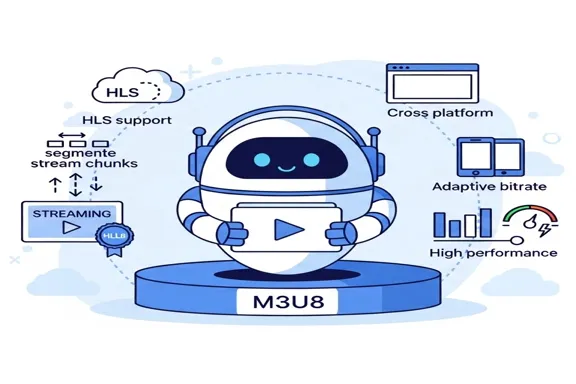
動画トリミングとは
動画トリミングとは、フレームの端からピクセルを削除するか焦点領域を選択して、見える領域を変更することです。トリミングとは異なります:トリミングは時間を変え、トリミングは構成を変えます。源に黒いバー、スクリーンレコーディング余白、気を散らす側面要素、またはターゲット プラットフォーム比率と一致しないフレーミングが含まれている場合、トリミングは有用です。このページは信頼できる数値制御に焦点を当てるため、ユーザーは正確なトリミング領域を適用して迅速にエクスポートできます。
- 不要なエッジを削除キャプチャまたはダウンロードした動画から黒いバー、サイド オーバーレイ、視覚的混乱を切り取ります。
- プラットフォーム用に再フレーミングソーシャル アップロード、プレゼンテーション、埋め込みプレイヤー レイアウト用に見える領域を調整します。
- 正確な数値ワークフロードラッグ ツールが不要またはアンスタブルな場合、座標入力を使用して予測可能なクロップ結果を取得します。
主な機能
安定性と明確な検証に焦点を当てた軽量のトリミング ワークフロー
x / y / 幅 / 高さの入力
明示的な数値でトリミング領域を設定すると、エクスポートされたフレームは再現可能で確認しやすくなります。
ソース ディメンション認識
UI はソース動画の幅と高さを読み込んで、トリミング値を正確に定義するのに役立ちます。
処理前の境界検証
無効なトリミング領域は早期にブロックされ、失敗したエクスポートと無駄な処理時間を回避します。
安定した MP4 出力
最初のリリースは、広い範囲の再生と共有相互運用性のために、トリミングされた動画を MP4 としてエクスポートします。
予測可能な出力命名
ダウンロード ファイルは -cropped を追加して、オリジナルと削除版を区別しやすくします。
ブラウザ ローカル処理
トリミングはデバイス上で FFmpeg.wasm で動作し、ソース ファイルはサーバー アップロード キューの外に保ちます。
このビデオ トリマーを使用する理由
すべてのトリミング タスクに重いタイムライン エディターが必要なわけではありません。多くのワークフローでは、数値トリミング制御の方が高速で、通信しやすく、チーム メンバー間で繰り返し可能です。


動画をオンラインでトリミングする方法
信頼できるフレーム領域編集用の 6 ステップ プロセス
ステップ 1 - トリマーを開く
このページのトリマー領域に移動します。インストール、プラグイン、またはアカウント登録は不要です。
ステップ 2 - ビデオ ファイルをアップロード
ドラッグ アンド ドロップまたはファイル ピッカー経由でソース ファイルを追加します。サポートされている入力タイプには MP4、MOV、WebM、MKV が含まれます。
ステップ 3 - ソース ディメンションを読む
メタデータがロードされたら、ソースの幅と高さをメモしてください。これらの値は有効な座標範囲を定義します。
ステップ 4 - トリミング領域値を入力しますか
x と y をトップレフト位置として設定し、保持する領域の幅と高度を入力します。安定した出力のために整数値を使用します。
ステップ 5 - 検証と処理
ツールは FFmpeg を実行する前に、無効またはアウト オブ バウンドの領域をチェックし、失敗したエクスポート試行を減らします。
ステップ 6 - トリミングされた動画をダウンロード
-cropped サフィックス付きのエクスポート ファイルをダウンロード。公開前に目的のプラットフォームまたはプレイヤーでフレーミングを確認します。
このページは、周辺的なアーカイブ ラボ シナリオではなく、クリエイターと操作チームの最も実用的なブラウザ側ワークフローを中心に、MP4、MOV、WebM、MKV 入力をサポートしています。最初のリリースは、予測可能な再生と配布のために MP4 にエクスポートします。オリジナルの codec/container コンビネーションを end-to-end で保持することは高度なパイプラインで役立つことができますが、多くの場合、単にすべてのプレイスで再生される完全なトリミングされたファイルが必要なユーザーの互換性の複雑さを増加させます。
数値トリミング制御の意図は明白です。ドラッグ アンド ドロップ トリミング ボックスは視覚的に便利ですが、デバイス、DPR 設定、ブラウザの呼び出し差異全体に追加の UI 複雑さとエッジ ケース動作を導入します。起動信頼性のため、x/y/幅/身長の入力は明確な再現可能な値を提供し、バグ レポートを診断しやすくします。これは配信目標と一致しています。安定式有用なトリマーを迅速に出荷してから、後で豊かな相互作用に反復します。
フレーム正確度キーフレーミング、動的寛高比アニメーション、マスキング、またはタイムライン ベース合成が必要な場合は、これらは専用のビデオエディターでしっかり処理されます。このトリマーは、焦点を絞った領域調整と通常の公開タスクのための迅速な出力準備のために最適化されています。
トリミングはブラウザで FFmpeg.wasm を使用してローカルで処理されます。つまり、ソース動画をリモート処理にアップロード必要はありません。これは、フッテージに内部インターフェイス、クライアント資料、または未公開の製品ビジュアルが含まれている場合に重要です。ローカル処理はワークフロー制御をユーザーの近くに保ち、外部変換ストリームへの依存を減らします。
最も一般的なエラー ケースは無効な領域値とアウト-オフ-バウンド座標です。x と y が非負、幅と身長が 4 より大きく、x + 幅と y + 身長が source 寸法を超えないことを確認します。値が有効にもかかわらずエクスポートが失敗する場合は、より短いまたはより小さいファイルでテストしてローカル メモリ圧力を除外してから、その他の重いブラウザ タブを閉じた後に再試行します。
最初のバージョンとして、このページは意図的にインタラクティブなドラッグ トリミング UI を回避します。この選択肢は動作を確定的にし、プラットフォーム固有のバグを減らし、信頼できるベースライン体験を有効にして、すぐに配信して使用することができます。
関連ツール
フレーム領域調整ではなく時間ベースのカット、圧縮、またはオーディオ専用抽出がタスクの場合、これらのツールを使用します。
信頼できるトリミング配信のために構築
一般的なブラウザ側ビデオ リフレーミングの実用的なマトリックス
入力フォーマット
4
MP4, MOV, WebM, MKV
トリミング制御
x/y/w/h
明示的な数値領域定義
出力
MP4
安定して共有可能なファースト バージョン形式
ユーザーが言うこと
このトリマーを実用的なコンテンツ クリーンアップに使用するチーム
Rafael Kim
製品デモエンジニア
数値トリミング値を使用してデモキャプチャからサイド パネルを削除します。週単位のリリース間で簡単に繰り返します。
Anita Roy
ソーシャル動画プロデューサー
公開前にソース フッテージをすばやく再フレーミングすると、小さな調整ごとに完全なエディターを開くのが節約できます。
Marco Bell
トレーニング コンテンツ リード
境界検証は役立ちます。失敗したエクスポートに時間を無駄にする前に、無効なトリミング領域をキャッチします。
動画トリマー FAQ
領域值、出力動作、最初のバージョン制限に関する一般的な質問
アップロードしないでビデオをトリミングできますか?
はい。トリミングはブラウザでローカルに処理されます。ソース ファイルをリモート変換サーバーにアップロード必要はありません。
x、y、幅、高さ、何が機能しますか?
x と y はトリミング領域の左上点を定義します。幅と身長は、その点から保持されるフレーム領域がどのくらい大きいかを定義します。
何をトリオススメ検証するのですか?
すべての値は有効な数値である必要があり、x と y は >= 0 である必要があり、幅と身長 > 0 である必要があり、トリミング領域は source 寸法を超えることはできません。
なぜこのバージョンではドラッグ トリミングではなく数値入力を使用するのですか?
初期リリースは安定性と再現性を優先します。数値値は検証しやすく、ブラウザとデバイス全体で複製できます。
形式は何をエクスポートしますか?
このリリースはトリミングされたファイルを MP4 としてエクスポートして、一般的なプラットフォーム全体で信頼できる再生と共有を実現します。
ダウンロード ファイルはどのように名前が付けられていますか?
出力は元のベース名を保持し、拡張機能の前に -cropped サフィックスを追加します。
フレームをトリミング、焦点を保つ
数値トリミング制御を使用してクリーン なフレーミングを実現してから、ワークフローが時間範囲トリミングまたは最終ファイル サイズの削減が必要な場合、関連ツールに移動します。