
多格式支持
一键输出 MP4/WEBM/MKV/AVI 等主流格式,兼容播放器与剪辑软件。
本地转换,无需上传
基于 FFmpeg.wasm 在浏览器中直接运行,隐私安全,无需安装软件。
画质完全可控
支持 CRF、分辨率、编码器与比特率设置,平衡质量与体积。
MKV 转 MP4 转换器 的核心能力
这些模块覆盖浏览器处理、格式识别、质量控制、隐私保护和后续交付,适合日常内容处理、测试和团队协作。
浏览器工作流
直接在浏览器中完成主要操作,减少安装软件、切换工具和反复查参数的成本。
本地优先处理
能在设备端完成的步骤尽量留在本地,更适合处理草稿、内部资料和个人文件。
格式识别清晰
围绕输入格式、输出格式和兼容性提供明确提示,降低导出后无法使用的概率。
质量可控
把清晰度、体积、码率、片段范围等关键设置放在显眼位置,方便按用途做取舍。
错误排查友好
当链接、文件、编码或浏览器支持出现问题时,页面会提示优先检查的方向。
便于后续使用
输出结果可继续用于播放、下载、压缩、转换、分享或 FFmpeg 命令处理。
什么是MKV 转 MP4 转换器?
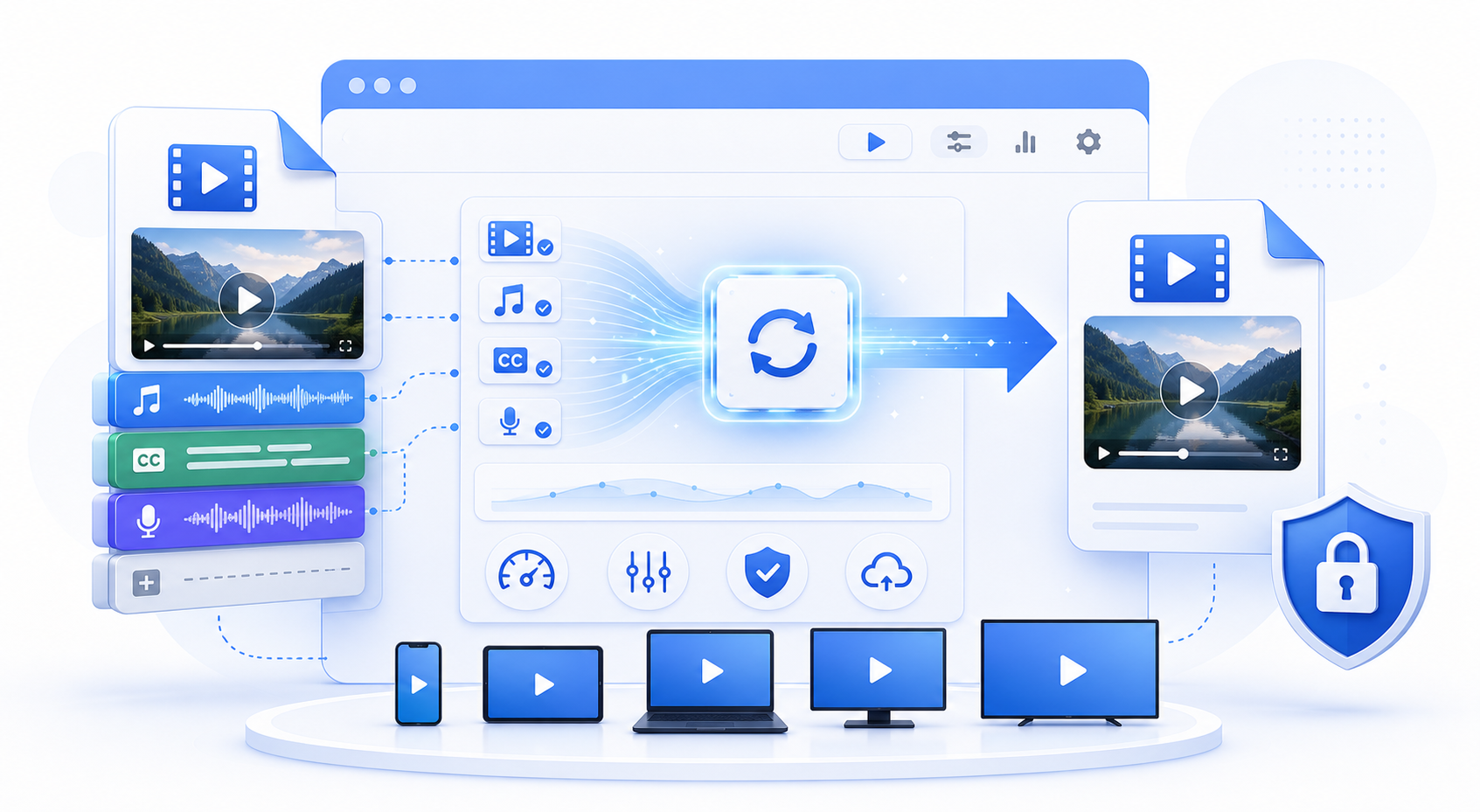
在浏览器中将 iPhone、相机、Matroska 或剪辑软件导出的 MKV 视频转换为兼容性更好的 MP4,便于分享、上传、播放和继续编辑。 这一部分会说明它适合解决什么问题、处理前要准备什么,以及如何判断输出是否可用。
基础说明
在浏览器中将 iPhone、相机、Matroska 或剪辑软件导出的 MKV 视频转换为兼容性更好的 MP4,便于分享、上传、播放和继续编辑。
如何使用
按照这个顺序操作,可以减少失败和返工。每一步都对应真实媒体工作流中的一个检查点。
选择理由
相比临时搜索多个小工具,一个结构清晰的页面能减少误操作,也更容易形成稳定、可复用的媒体处理流程。
为什么使用 MKV 转 MP4 转换器
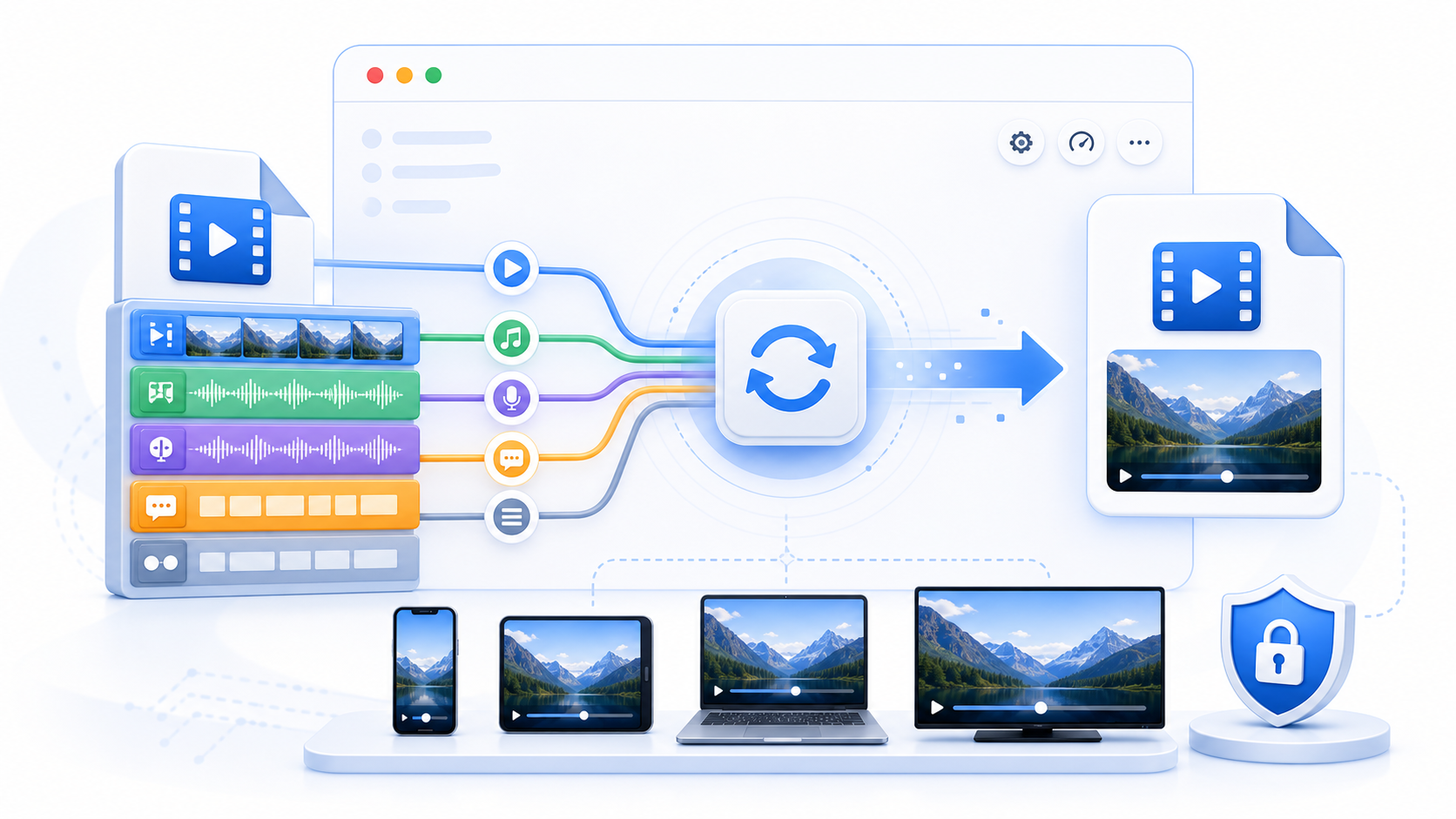
相比临时搜索多个小工具,一个结构清晰的页面能减少误操作,也更容易形成稳定、可复用的媒体处理流程。
基础说明
这些模块覆盖浏览器处理、格式识别、质量控制、隐私保护和后续交付,适合日常内容处理、测试和团队协作。
选择理由
相比临时搜索多个小工具,一个结构清晰的页面能减少误操作,也更容易形成稳定、可复用的媒体处理流程。
如何使用
按照这个顺序操作,可以减少失败和返工。每一步都对应真实媒体工作流中的一个检查点。
如何使用
按照这个顺序操作,可以减少失败和返工。每一步都对应真实媒体工作流中的一个检查点。
准备输入
粘贴链接或选择文件,并确认你有权处理对应内容。
检查格式
确认源文件或 URL 类型符合当前工具的使用范围。
设置参数
按输出用途选择质量、体积、码率、片段或命令选项。
开始处理
执行播放、下载、转换、压缩或命令生成,并留意页面提示。
验证结果
预览输出,确认能播放、能上传、大小合适,并保存到后续流程。
MKV 转 MP4 转换器工作流概览
用一个聚焦的浏览器工具完成常见媒体任务,减少安装软件、查找参数和反复试错的时间,同时保留对隐私、质量和输出结果的控制。
使用流程
Web
把 MKV 容器视频整理成更易播放和上传的 MP4
优势
Local
MKV 转 MP4 转换器 的价值在于把复杂任务拆成清晰步骤:先确认输入,再处理或生成结果,最后检查输出是否适合分享、上传、播放或自动化。
输出结果
MP4
选择文件或粘贴链接,完成设置后开始处理,并在使用结果前检查播放、音频、画质和文件大小。
用户评价
MKV 转 MP4 转换器 的流程很清楚,处理前后要检查什么一眼就能看懂,日常内容工作省了不少时间。
常见问题
Answers to common questions about MKV compatibility, MP4 output, browser conversion, privacy, playback checks, large files, source codecs, and what to do when conversion fails.
常见问题
MKV 转 MP4 转换器 的流程很清楚,处理前后要检查什么一眼就能看懂,日常内容工作省了不少时间。
基础说明
在浏览器中将 iPhone、相机、Matroska 或剪辑软件导出的 MKV 视频转换为兼容性更好的 MP4,便于分享、上传、播放和继续编辑。
如何使用
按照这个顺序操作,可以减少失败和返工。每一步都对应真实媒体工作流中的一个检查点。
选择理由
相比临时搜索多个小工具,一个结构清晰的页面能减少误操作,也更容易形成稳定、可复用的媒体处理流程。
格式检查
开始前先确认源格式、输出格式、兼容性和处理权限。
质量控制
如果体积或画质不合适,调整设置后再重新处理。
隐私处理
处理草稿、个人文件和内部材料时,优先选择本地处理。
下一步
当前任务完成后,可继续转换、压缩、下载、播放或生成 FFmpeg 命令。
准备好使用MKV 转 MP4 转换器了吗?
选择文件或粘贴链接,完成设置后开始处理,并在使用结果前检查播放、音频、画质和文件大小。