

Solte um arquivo de video aqui ou clique para selecionar
Suporta arquivos de video MP4, MOV, MKV e WebM
Extraia audio localmente no seu navegador. Nao e necessario enviar.
Tamanho maximo do arquivo: 500MB
Formato de saida
Bitrate MP3
Múltiplos Formatos
Suporta MP4/WEBM/MKV/AVI e mais
Sem Instalação
Potencializado por FFmpeg.wasm, roda no navegador
Controle Total de Qualidade
Personalize CRF, resolução e parâmetros de codec
O que esta ferramenta faz
Quando você só precisa do som e não da imagem, esta ferramenta separa a trilha de áudio do vídeo. É útil para entrevistas, treinamentos, webinars e arquivos internos.
- Extração direta da trilhaVocê não precisa abrir um editor pesado só para salvar o áudio do vídeo.
- Saídas adequadas ao usoMP3 para compartilhar, WAV para edição e M4A para equilíbrio entre tamanho e qualidade.
- Processamento localO arquivo é tratado no navegador e não precisa ser enviado para um servidor externo.
Recursos principais
Um fluxo direto e estável para converter vídeo em áudio
Suporte a formatos comuns
Aceita MP4, MOV, MKV e WebM sem etapas extras.
Três formatos de saída
Exporte em MP3, WAV ou M4A conforme o destino do arquivo.
Estados claros na interface
Carregamento, conversão, sucesso e falha aparecem de forma explícita.
Why use this extractor
Most users do not need a full nonlinear editing session just to keep the sound track. They need a reliable extraction pass that is quick, private, and easy to repeat. This page is optimized for that exact job.

How to extract audio from video online
A straightforward six-step workflow
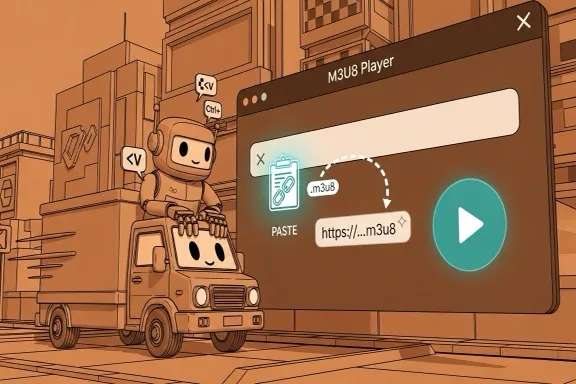
Step 1 - Open the extractor
Go to the extraction area on this page. No account, plugin, or desktop installation is required before you start.
Step 2 - Upload your video
Drag and drop or select MP4, MOV, MKV, or WebM. If validation fails, first check extension and source size.
Step 3 - Choose output format
Pick MP3, WAV, or M4A based on where the file will be used next. Keep the decision explicit for cleaner downstream workflows.
Step 4 - Set MP3 bitrate when needed
If output is MP3, choose 128 for lightweight drafts, 192 for balanced usage, or 320 for higher fidelity review and sharing.
Step 5 - Start extraction
Run extraction and monitor progress. Large files may take longer depending on your local machine, but no remote queue is involved.
Step 6 - Download and verify
Download the output with the original base filename and new extension. Open it in your target tool to confirm quality and compatibility.
Made for repeat extraction tasks
A stable conversion path for practical team workflows
Input formats
4
MP4, MOV, MKV, WebM
Output formats
3
MP3, WAV, M4A
Privacy model
Local
No server upload required
What users say
Feedback from teams that frequently split audio from source video
Megan Ortiz
Podcast Producer
We get interview recordings as video all the time. This tool saves us from opening a full editor when we only need the audio track for production prep.
Kenji Watanabe
Learning Content Manager
Our training team extracts narration from webinars for transcript review. The local processing model is a big plus for internal material.
Priya Shah
Marketing Editor
For campaign workflows, quick MP3 extraction is enough most days. The bitrate option helps us keep file size under control for fast approvals.
Perguntas frequentes
Informações básicas sobre formatos e processamento
O vídeo é enviado ao servidor?
Não. O processo roda localmente no navegador e o arquivo original permanece no seu dispositivo.
Quais formatos de entrada são aceitos?
Atualmente são aceitos MP4, MOV, MKV e WebM.
Quais formatos de áudio posso exportar?
Você pode exportar MP3, WAV e M4A.
O que fazer se a extração falhar?
Verifique se o arquivo não está corrompido, confirme o formato e feche abas pesadas do navegador antes de tentar novamente.
Comece a extrair áudio
Depois da extração, você pode continuar com outras ferramentas para converter ou aparar o resultado.