
MKV-zu-MP4-Konverter
Konvertieren Sie MKV-Videos von iPhone, Kamera, Matroska oder Schnittprogrammen im Browser in kompatibles MP4 für Teilen, Upload, Wiedergabe und Bearbeitung. Die Seite ist für reale Medienarbeit aufgebaut: Format prüfen, Qualität steuern, Datenschutz beachten und das Ergebnis sauber weiterverwenden.
Viele Formate
Mit einem Klick nach MP4/WEBM/MKV/AVI konvertieren. Hohe Kompatibilität mit Playern und Schnittsoftware.
Lokal im Browser
Dank FFmpeg.wasm ohne Upload oder Installation – datenschutzfreundlich.
Volle Qualitätskontrolle
CRF, Auflösung, Codec und Bitrate anpassbar – optimales Verhältnis aus Qualität und Größe.
Wichtige Funktionen von MKV-zu-MP4-Konverter
Browser-Verarbeitung, Formatprüfung, Qualitätskontrolle, Datenschutz und Übergabe an den nächsten Arbeitsschritt sind in einem klaren Workflow gebündelt.
Browser-Workflow
Zentrale Aufgaben laufen im Browser, ohne unnötige Installation oder Toolwechsel.
Datenschutz
Mögliche Schritte bleiben lokal und eignen sich besser für Entwürfe und interne Medien.
Formatprüfung
Eingabe, Ausgabe, Kompatibilität und Rechte werden vor der Verarbeitung geprüft.
Qualitätskontrolle
Qualität, Größe, Bitrate und Bereich lassen sich passend zum Ziel anpassen.
Fehleranalyse
Links, Dateien, Codecs, Browserunterstützung und Geräteleistung lassen sich gezielt prüfen.
Nächster Schritt
Das Ergebnis kann für Wiedergabe, Download, Konvertierung, Kompression, Teilen oder FFmpeg genutzt werden.
Was ist MKV-zu-MP4-Konverter?
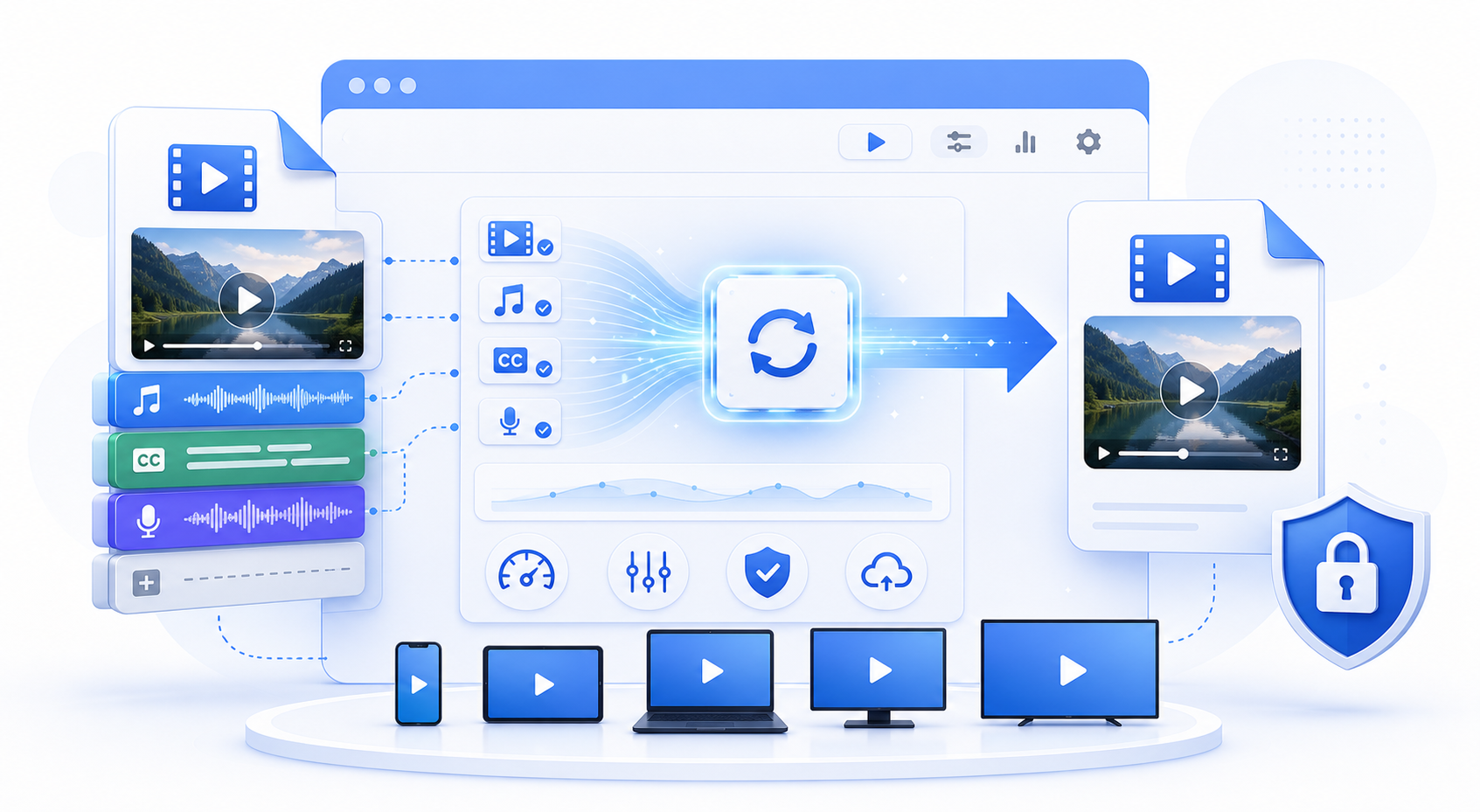
Konvertieren Sie MKV-Videos von iPhone, Kamera, Matroska oder Schnittprogrammen im Browser in kompatibles MP4 für Teilen, Upload, Wiedergabe und Bearbeitung. Dieser Abschnitt erklärt, wann das Werkzeug sinnvoll ist, was Sie vorher vorbereiten sollten und wie Sie das Ergebnis prüfen.
Grundlagen
Konvertieren Sie MKV-Videos von iPhone, Kamera, Matroska oder Schnittprogrammen im Browser in kompatibles MP4 für Teilen, Upload, Wiedergabe und Bearbeitung.
So funktioniert es
Diese Reihenfolge reduziert Fehler und Nacharbeit. Jeder Schritt entspricht einem praktischen Prüfpunkt.
Vorteile
Ein klar strukturierter Workflow ist zuverlässiger als die Suche nach mehreren kleinen Tools und reduziert Fehler bei wiederkehrenden Aufgaben.
Warum MKV-zu-MP4-Konverter verwenden?
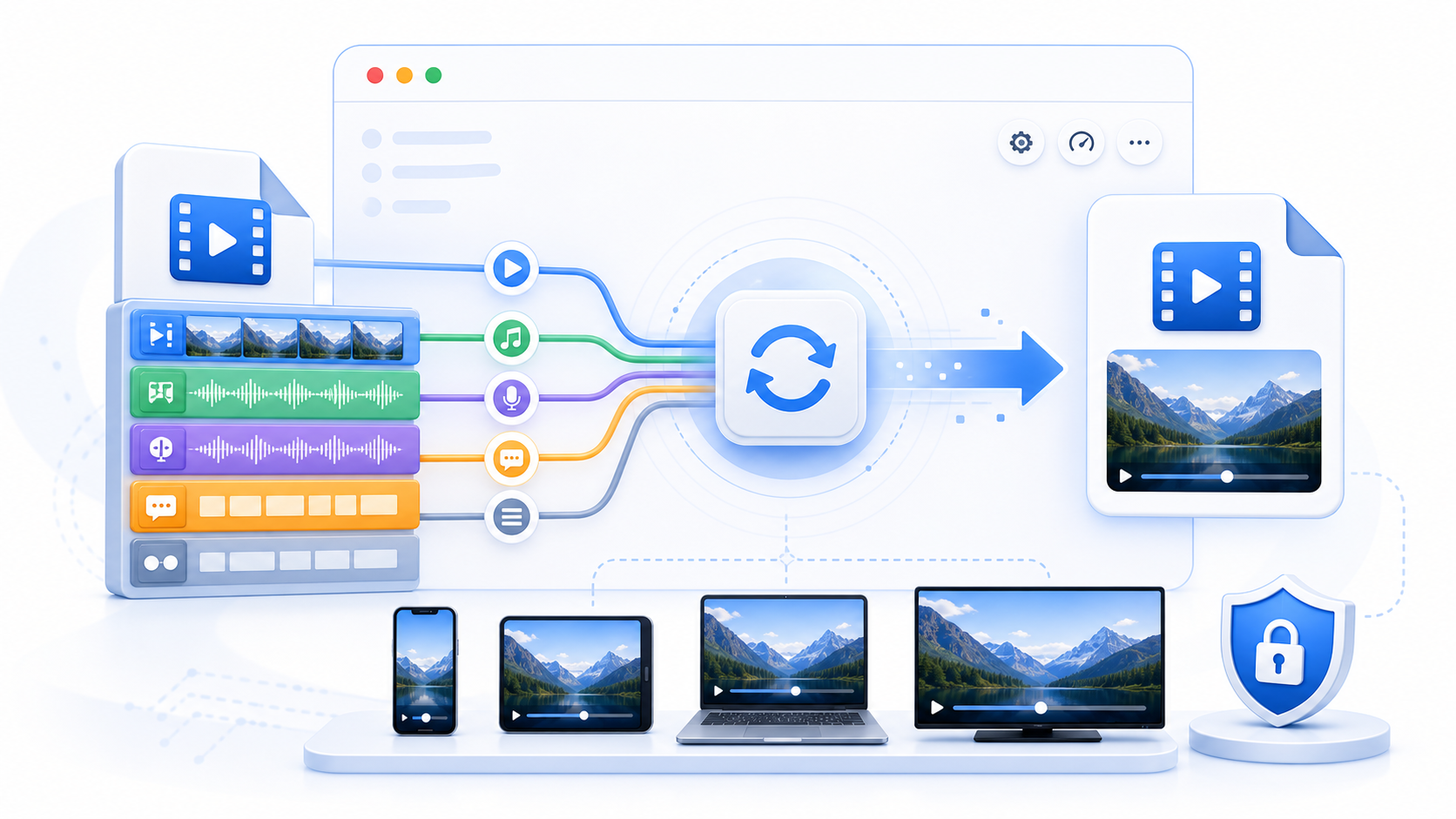
Ein klar strukturierter Workflow ist zuverlässiger als die Suche nach mehreren kleinen Tools und reduziert Fehler bei wiederkehrenden Aufgaben.
Grundlagen
Browser-Verarbeitung, Formatprüfung, Qualitätskontrolle, Datenschutz und Übergabe an den nächsten Arbeitsschritt sind in einem klaren Workflow gebündelt.
Vorteile
Ein klar strukturierter Workflow ist zuverlässiger als die Suche nach mehreren kleinen Tools und reduziert Fehler bei wiederkehrenden Aufgaben.
So funktioniert es
Diese Reihenfolge reduziert Fehler und Nacharbeit. Jeder Schritt entspricht einem praktischen Prüfpunkt.
So funktioniert es
Diese Reihenfolge reduziert Fehler und Nacharbeit. Jeder Schritt entspricht einem praktischen Prüfpunkt.
Eingabe vorbereiten
URL einfügen oder Datei auswählen und Nutzungsrechte prüfen.
Format prüfen
Sicherstellen, dass die Quelle zum aktuellen Werkzeug passt.
Optionen setzen
Qualität, Größe, Bitrate, Bereich oder Befehlsoptionen wählen.
Aufgabe starten
Wiedergabe, Download, Konvertierung, Kompression oder Befehlserstellung ausführen.
Ergebnis prüfen
Vor Upload, Teilen oder Wiederverwendung eine Vorschau ansehen.
MKV-zu-MP4-Konverter: Workflow im Überblick
Erledigen Sie typische Medienaufgaben fokussiert im Browser, ohne zuerst Desktop-Software einzurichten oder Parameter aus Dokumentationen zusammenzusuchen.
Workflow
Web
MKV-zu-MP4-Konverter
Vorteile
Local
MKV-zu-MP4-Konverter reduziert Reibung, indem Eingabe, Verarbeitung und Ergebnisprüfung klar getrennt werden. So wird das Ergebnis verlässlicher für Upload, Wiedergabe, Weitergabe oder Automatisierung.
Ergebnis
MP4
Wählen Sie eine Datei oder fügen Sie eine URL ein, prüfen Sie die Einstellungen und kontrollieren Sie Ausgabe, Ton, Bildqualität und Dateigröße.
Nutzerstimmen
MKV-zu-MP4-Konverter ist klar aufgebaut und zeigt die wichtigen Prüfpunkte. Das spart Zeit bei wiederkehrenden Medienaufgaben.
Häufige Fragen
Answers to common questions about MKV compatibility, MP4 output, browser conversion, privacy, playback checks, large files, source codecs, and what to do when conversion fails.
Häufige Fragen
MKV-zu-MP4-Konverter ist klar aufgebaut und zeigt die wichtigen Prüfpunkte. Das spart Zeit bei wiederkehrenden Medienaufgaben.
Grundlagen
Konvertieren Sie MKV-Videos von iPhone, Kamera, Matroska oder Schnittprogrammen im Browser in kompatibles MP4 für Teilen, Upload, Wiedergabe und Bearbeitung.
So funktioniert es
Diese Reihenfolge reduziert Fehler und Nacharbeit. Jeder Schritt entspricht einem praktischen Prüfpunkt.
Vorteile
Ein klar strukturierter Workflow ist zuverlässiger als die Suche nach mehreren kleinen Tools und reduziert Fehler bei wiederkehrenden Aufgaben.
Formatprüfung
Prüfen Sie vor dem Start Eingabeformat, Ausgabeformat, Kompatibilität und Rechte.
Qualitätskontrolle
Wenn Größe oder Qualität nicht passen, ändern Sie die Einstellungen und verarbeiten Sie erneut.
Datenschutz
Für Entwürfe, persönliche Dateien und interne Materialien ist lokale Verarbeitung vorzuziehen.
Nächster Schritt
Nach dieser Aufgabe können Sie konvertieren, komprimieren, herunterladen, abspielen oder FFmpeg-Befehle erstellen.
Bereit für MKV-zu-MP4-Konverter?
Wählen Sie eine Datei oder fügen Sie eine URL ein, prüfen Sie die Einstellungen und kontrollieren Sie Ausgabe, Ton, Bildqualität und Dateigröße.